Configura connettori
Un connettore memorizza le credenziali che Rational AI usa per raggiungere un servizio esterno, come una chiave API, un accesso a un database o un accesso OAuth. Lo configuri una volta in Impostazioni → Connettori, e ogni modello AI, fonte e strumento che richiede quel servizio lo usa. Quando sostituisci una chiave nel connettore, la aggiorni per tutti.
Aggiungere un connettore richiede Crea sulla riga Connettori del tuo ruolo, modificarlo richiede Modifica ed eliminarlo richiede Elimina. Non serve alcun modulo di licenza. Vedi Gestisci ruoli e utenti.
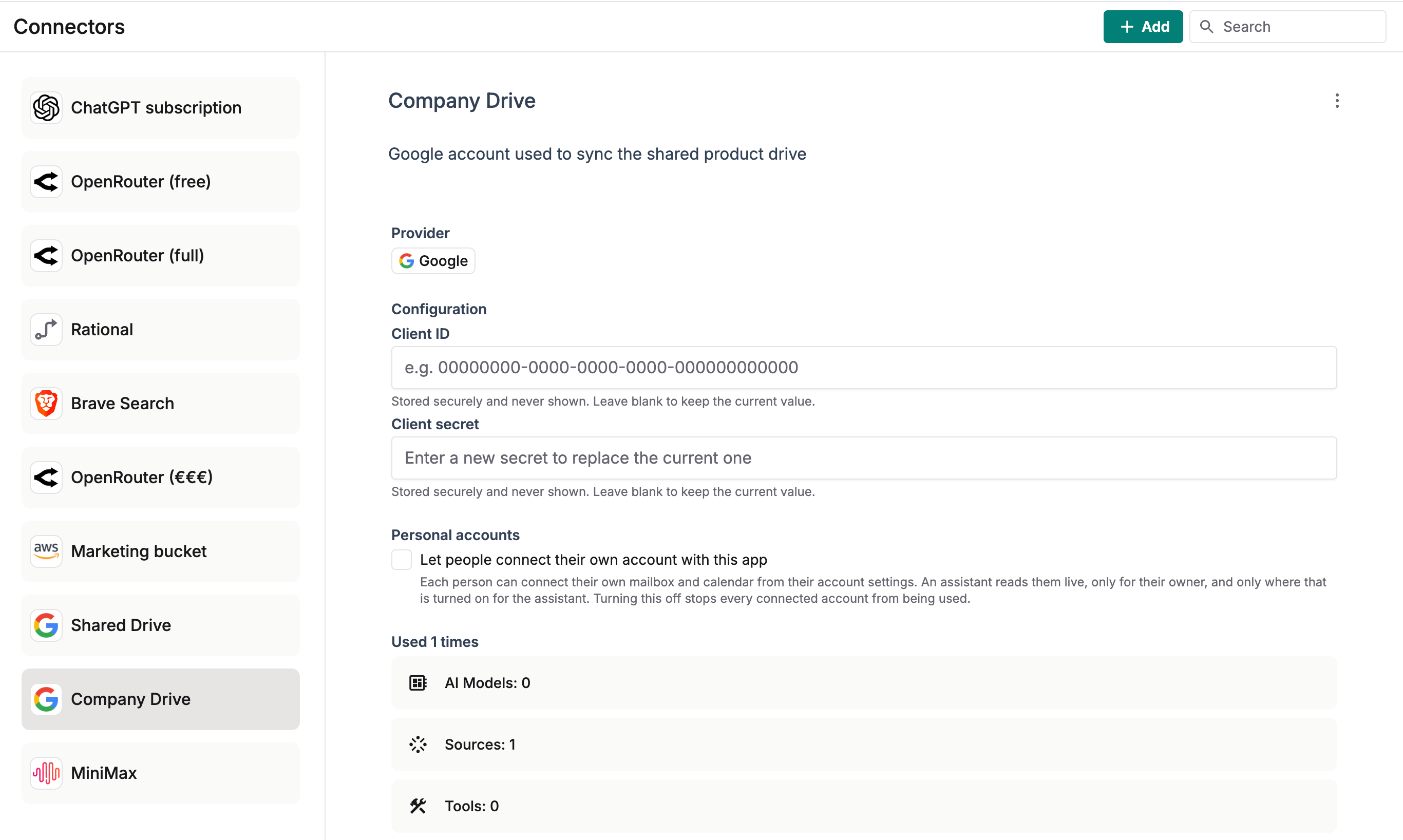
La pagina Connettori: ogni connettore, il suo provider e cosa alimenta.
Aggiungi un connettore
Ogni provider ha una pagina propria con cosa preparare sul servizio esterno e i campi da compilare. I passaggi in Rational AI sono gli stessi per tutti:
- Vai su Impostazioni → Connettori e seleziona Aggiungi. Anche quando non ci sono ancora connettori, il pulsante si chiama Aggiungi.
- In Sfoglia connettori, seleziona il provider, poi seleziona Aggiungi. Vedi Provider disponibili.
- Inserisci un Nome, una Descrizione facoltativa e le credenziali richieste dal provider.
- Seleziona Aggiungi. Per i provider che accedono con OAuth (Google, Microsoft OneDrive con accesso utente, LinkedIn, Instagram e Facebook), il pulsante diventa Aggiungi e autorizza e apre l'accesso del provider.
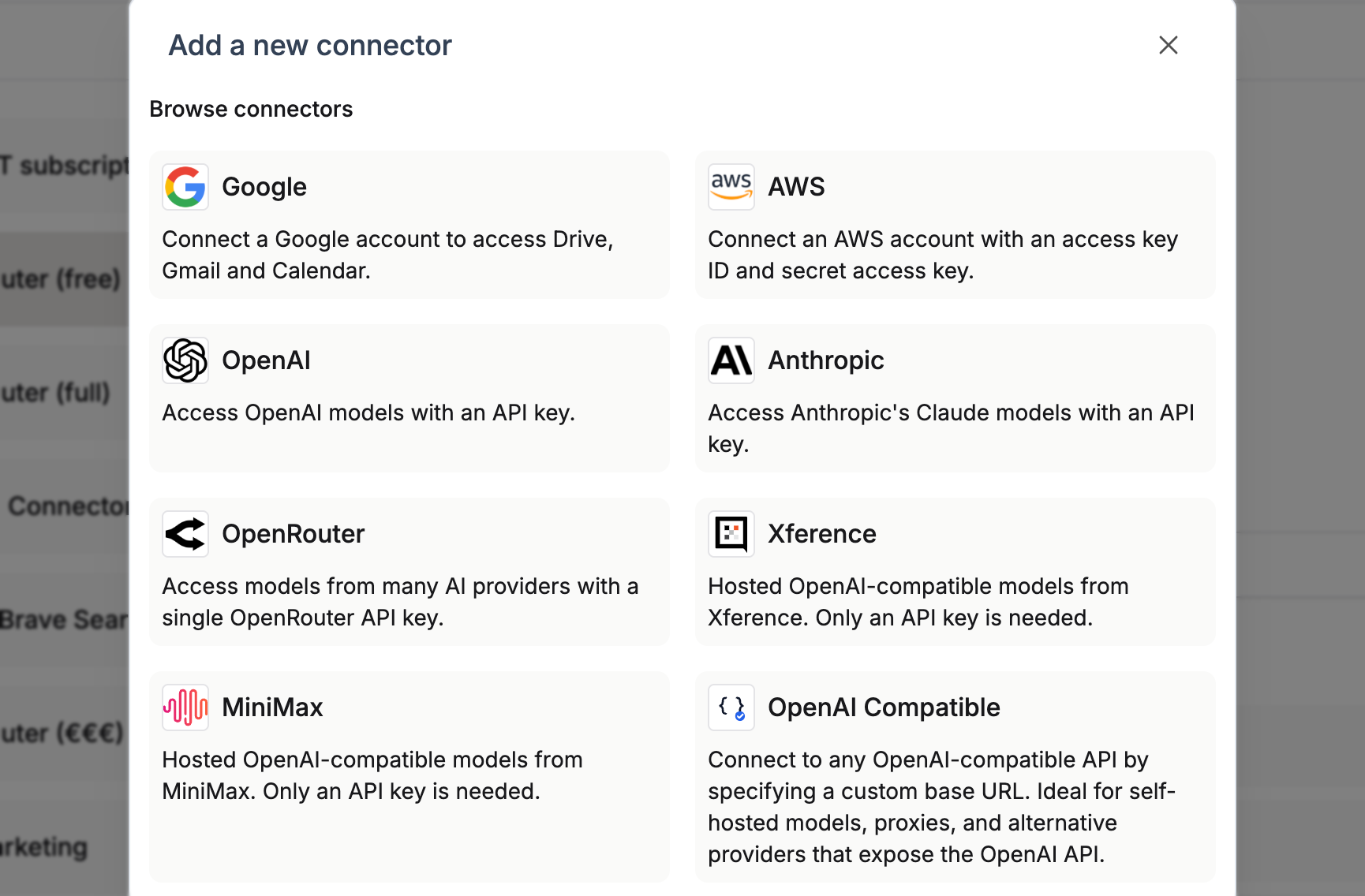
Aggiungere un connettore: scegli un provider dalla galleria.
Un connettore da solo non fa nulla. Poi usalo dove serve: aggiungi modelli nel Registro modelli AI, aggiungi una fonte, selezionalo nella configurazione di un'estensione, oppure pubblica da Social studio. Ogni pagina di provider termina con questo passaggio.
Provider disponibili
| Provider in Rational AI | Cosa collega | Configurazione |
|---|---|---|
| Google Drive, per le fonti Drive | Connetti Google Drive | |
| AWS | Bucket Amazon S3, per le fonti S3 | Connetti Amazon S3 |
| OpenAI, Anthropic, OpenRouter, Xference, MiniMax, OpenAI Compatible, Google Vertex AI | Modelli AI ospitati per il Registro modelli AI | Connetti un provider di modelli |
| Compatibile System One | Un'API di decisione i cui modelli di decisione sono elencati nel Registro modelli AI | Usa i modelli di decisione |
| Brave Search | Ricerca web, notizie, immagini, video e locale, per l'estensione Brave Search | Connetti Brave Search |
| Google Service Account Key | Bucket di Google Cloud Storage, per le fonti Google Cloud Storage | Connetti Google Cloud Storage |
| Azure | Container di Azure Blob Storage, per le fonti Azure Blob Storage | Connetti Azure Blob Storage |
| Microsoft OneDrive | File di OneDrive e SharePoint, per le fonti OneDrive | Connetti OneDrive e SharePoint |
| LinkedIn, Instagram, Facebook | Una pagina o un account business su cui Social studio pubblica | Connetti LinkedIn, Instagram e Facebook |
| Credenziali Git | Repository Git privati, per le fonti Git | Connetti un repository Git |
| Database SQL, Microsoft SQL Server | Un database letto da database virtuali o estensioni | Connetti un database SQL |
| RabbitMQ | Un broker le cui code segnalano i file da elaborare, per le fonti a coda RabbitMQ | Connetti RabbitMQ |
Se il tuo provider di modelli non è in elenco ma offre un'API in formato OpenAI, usa OpenAI Compatible.
Modifica un connettore
- Vai su Impostazioni → Connettori e seleziona il connettore.
- Modifica nome, descrizione o i campi in Configurazione.
- Seleziona Salva, oppure Annulla per scartare le modifiche.
I campi segreti, come chiavi, secret, password e token, non vengono mai mostrati. Lascia vuoto un campo per mantenere il valore salvato, oppure inserisci un nuovo valore per sostituirlo.
Alcune impostazioni sono fisse alla creazione del connettore: la modalità di autenticazione di un connettore Microsoft OneDrive, la porta e TLS di un connettore RabbitMQ, la porta di un connettore Microsoft SQL Server, e il motore, la porta e il percorso del file di un connettore Database SQL. Per modificarle, crea un nuovo connettore e sposta ciò che usa quello vecchio.
Quando un connettore che accede con OAuth richiede ancora l'accesso, mostra Autenticazione assente. Apri il menu delle opzioni (i tre puntini verticali) e seleziona Completa l'autenticazione.
Controlla cosa alimenta un connettore
Seleziona un connettore per vedere cosa dipende da lui prima di modificarlo o eliminarlo. Usato N volte somma tre conteggi:
- Modelli AI: modelli aggiunti dal connettore nel Registro modelli AI.
- Sources: fonti che si sincronizzano tramite il connettore.
- Tools: strumenti di estensioni installate la cui configurazione seleziona il connettore.
La sezione Prezzi e abbonamenti dei provider del connettore elenca i piani che tracci per esso, con Aggiungi piano. I piani non rientrano nei conteggi, ma impediscono di eliminare il connettore.
Elimina un connettore
- Seleziona il connettore, apri il menu delle opzioni (i tre puntini verticali) e seleziona Elimina.
- Conferma con Elimina connettore.
L'eliminazione viene rifiutata finché modelli, fonti, piani dei provider o configurazioni di estensioni usano ancora il connettore, e i connettori integrati non possono essere eliminati. Rimuovi o sposta prima questi elementi. Un connettore eliminato non può essere ripristinato.
Prossimi passi
- Connetti un provider di modelli: aggiungi i modelli con cui rispondono i tuoi assistenti.
- Connetti Google Drive: collega Google Drive e sincronizzalo in una Knowledge.
- Configura le fonti di dati: scegli cosa sincronizza una fonte e quando.