Crea un workflow
I workflow decidono cosa succede a ogni file aggiunto a una Knowledge: quale testo viene estratto, quali risorse vengono create e di cosa vengono creati chunk ed embedding per la ricerca. Questa guida mostra come scrivere uno step, collegare gli step in un workflow e impostare quel workflow come default di una Knowledge.
Impostazioni → Workflow contiene due tipi di oggetti:
- Uno step è uno script Python. Riceve un file e le sue opzioni, svolge il lavoro e può restituire testo da cui la Knowledge crea chunk ed embedding.
- Un workflow è un grafo che collega step, nodi di controllo del flusso e operazioni integrate. Una Knowledge lo esegue su ogni file quando è il suo Workflow di default.
Una Knowledge che mantiene la Pipeline classica come default non esegue alcun grafo: la sua regola di processing sceglie uno step per ogni file. Vedi Workflow e regole di processing per capire come si incastrano le parti.
Prima di iniziare
- Ruolo: Crea e Modifica sulla riga Workflow del tuo ruolo. Vedi Gestisci ruoli e utenti.
- Una Knowledge con alcuni file, per provare lo step ed eseguire il workflow.
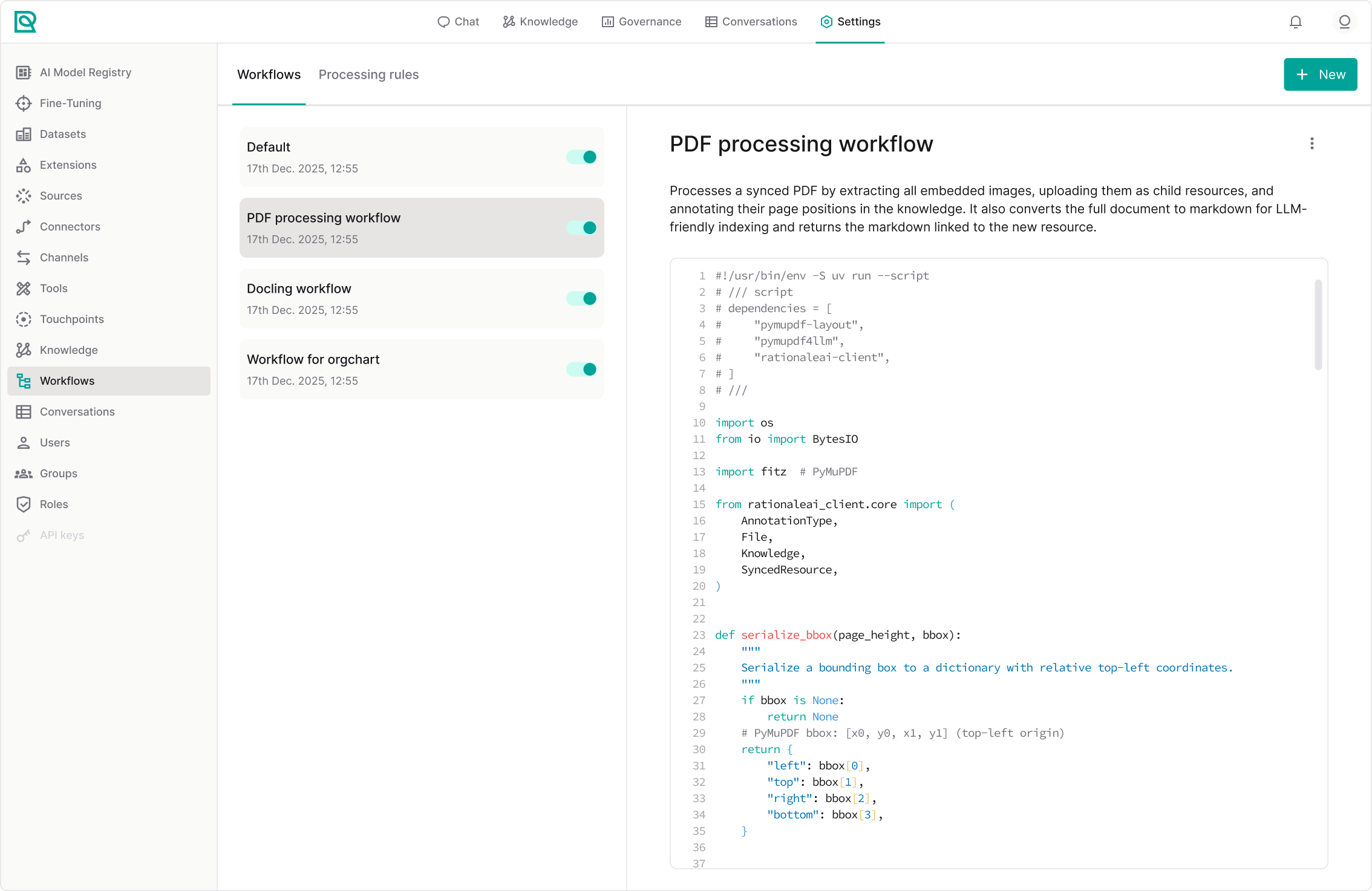
Crea uno step
- Vai su Impostazioni → Workflow.
- Accanto a Steps, seleziona +, poi Da zero. Su una pagina vuota, seleziona Aggiungi. Importa JSON carica invece uno step esportato da un altro ambiente.
- Sostituisci Nuovo workflow con un nome che dica cosa fa lo step, per esempio
Markdown to resource. Le regole di processing e i workflow richiamano lo step con questo nome. - Facoltativo: inserisci una descrizione.
- Scrivi il codice dello step nell'editor. La sezione successiva contiene un esempio.
- Seleziona Salva.
Un nuovo step è già attivo. Solo gli step attivi possono essere eseguiti e compaiono dove scegli uno step.
Scrivi il codice dello step
Questo step legge un file di testo, crea per lui una risorsa nella Knowledge del file e restituisce il testo, da cui la Knowledge crea chunk ed embedding:
#!/usr/bin/env -S uv run --script
# /// script
# requires-python = ">=3.12"
# dependencies = [
#     "rational-client",
# ]
# ///

from rational_client.core import File, Knowledge
from rational_client.utils import run


def process(document: File, options: dict):
    text = document.get_data().decode("utf-8")

    knowledge = Knowledge(document.knowledge_id)
    resource = knowledge.create_resource(
        name=document.name,
        category="Document",
        file_id=document.id,
    )

    # Resource ID -> text to chunk and embed
    return {str(resource.resource_id): text}


run(process)
- L'intestazione elenca i pacchetti che lo step richiede. Aggiungi a
dependenciesogni pacchetto che il tuo codice importa. run(process)chiamaprocesscon il file da elaborare e le opzioni dello step.- Il pacchetto
rational-clientdà allo step accesso alla Knowledge, per esempio per creare risorse. - Il dizionario restituito associa a ogni ID di risorsa il suo testo in Markdown o in testo semplice. Rational AI crea chunk ed embedding di quel testo con le impostazioni della Knowledge. Non restituire nulla se lo step non crea testo ricercabile.
Assegna le capacità allo step
Capacità (Seleziona le capacità) registra i tipi di annotazione che lo step produce, come immagini o tabelle. I tag compaiono accanto al nome dello step ovunque tu scelga uno step, per esempio quando imposti l'annotazione automatica. Descrivono lo step e non cambiano il suo funzionamento.
Prova lo step
- Salva lo step. Uno step mai salvato non può essere eseguito.
- Seleziona Esecuzione di prova (l'icona play).
- In Input (JSON), inserisci l'input.
"file_id"viene caricato come documento, e ogni altra chiave viene passata come opzione. Usa{}per uno step che non riceve input. - Seleziona Esegui.
Output mostra il risultato e la durata dell'esecuzione. Se l'esecuzione fallisce, mostra l'Errore e il Traceback / STDERR.
Il menu ⋮ dello step contiene anche Scarica (il file .py), Esporta (JSON), Impostazioni workflow e Elimina. Vedi Importa, esporta e imposta i timeout.
Collega gli step in un workflow
- In Impostazioni → Workflow, seleziona + accanto a Workflows (Add workflow). Rational AI crea Untitled workflow, disattivato, e lo apre.
- Costruisci il grafo in uno dei due modi:
- Sulla tela Graph, trascina gli step da Steps, e i nodi da Control flow e Builtins, sulla tela. Trascina da una porta all'altra per collegare due nodi. Premi Del per rimuovere il nodo o la connessione selezionati.
- Nell'editor del codice, scrivi il grafo con il workflow builder, partendo da
f = Flow(). Seleziona un nodo in Control flow o Builtins per vedere le sezioni Usage, Parameters, Inputs e Outputs.
- Seleziona Salva. Rational AI compila il codice e ridisegna il grafo. Se il codice non compila, l'errore compare in un messaggio e non viene salvato nulla.
- Nell'elenco, attiva l'interruttore del workflow.
Una Knowledge può selezionare un workflow solo mentre è attivo.
Rendi un workflow il default di una Knowledge
- Vai su Impostazioni → Knowledge e apri la Knowledge.
- Seleziona la scheda Fonti.
- In Workflow di default, seleziona il tuo workflow. L'elenco mostra i workflow attivi che appartengono a questa Knowledge o all'intero workspace. Pipeline classica instrada invece ogni file con la Regola di processing di default.
- Seleziona Salva.
Il workflow ora viene eseguito su ogni file aggiunto alla Knowledge: caricamenti dalla Control Room, file importati dalla sincronizzazione di una fonte e richieste di rielaborazione che non indicano un altro workflow. Quando rielabori una Knowledge dalla Control Room, puoi ancora scegliere un Workflow diverso per quella esecuzione.
Eliminare un workflow lascia senza workflow di default ogni Knowledge che lo usava.
Prossimi passi
- Crea una regola di processing per scegliere uno step per ogni file nella pipeline classica.
- Importa, esporta e imposta i timeout per spostare gli step tra ambienti e limitarne il tempo di esecuzione.
- Aggiungi e gestisci i contenuti in una Knowledge per seguire l'elaborazione di ogni file.