Configura i touchpoint
Un touchpoint è un assistente che risponde alle persone nelle conversazioni. Contiene il prompt di sistema, i modelli, la Knowledge che l'assistente legge, gli strumenti e le skill che può usare, e la sua memoria. Un canale trasporta solo i messaggi: la Chat, un bot Telegram, una casella email o un'API. I touchpoint sono separati dagli agenti della sezione Agenti.
Alcuni touchpoint vengono creati per te: creare una Knowledge crea anche il touchpoint della Knowledge, e il Touchpoint predefinito è l'assistente del workspace dietro la Chat.
Prerequisiti
- Permesso di gestire i touchpoint: un ruolo con Modifica sulla riga Touchpoint, più Crea per aggiungerne uno (vedi Ruoli e utenti). Aggiungere, modificare o rimuovere gli strumenti di un touchpoint, e contrassegnarli come Sensibile, richiede il ruolo di amministratore.
- Almeno un canale per creare un touchpoint. Nuovo non è disponibile finché non esiste nessun canale.
Crea un touchpoint
- Vai in Impostazioni → Touchpoint e seleziona Nuovo. Se non ci sono ancora touchpoint, il pulsante si chiama Aggiungi. Rational AI crea un touchpoint attivo chiamato New touchpoint sul tuo primo canale e lo apre.
- Sostituisci il nome in cima al pannello e, se vuoi, inserisci una descrizione.
- Nella scheda Impostazioni, seleziona il Canale con cui le persone raggiungeranno l'assistente.
- Nella scheda Modelli, scrivi il Prompt di sistema e controlla i modelli. Un nuovo touchpoint parte con il Modello conversazionale predefinito della piattaforma, impostato in Impostazioni → Registro modelli AI.
- Nella scheda Fonti, aggiungi la knowledge che l'assistente deve leggere.
- Seleziona Salva.
Per partire da un touchpoint esistente, aprilo e seleziona Duplica nel suo menu.
Orientati in un touchpoint
Vai in Impostazioni → Touchpoint e seleziona il touchpoint da configurare. Si apre sulla sua scheda Impostazioni.
Le impostazioni di un touchpoint sono distribuite su sette schede:
| Scheda | Cosa imposti qui |
|---|---|
| Impostazioni | Canale, Consenti accesso anonimo, le funzioni di chat disponibili per gli utenti (Modalità Canvas, Modifica messaggi, Allegati, Rigenera risposta) e, sui touchpoint API, la chiave API |
| Modelli | Prompt di sistema, modelli, ragionamento, limiti di generazione e verifica della risposta, generazione di titolo, sentiment e argomenti, e domande suggerite |
| Fonti | La knowledge che l'assistente legge, e se può modificarla |
| Strumenti | Gli strumenti che l'assistente può chiamare, quando richiedono conferma e quanto tempo possono impiegare |
| Skill | Le skill che l'assistente può usare |
| Memoria | Memoria e conversazioni lunghe |
| Test | Riproduzioni di conversazioni passate rispetto a una modifica |
Seleziona Salva in fondo al pannello per conservare le modifiche, oppure Annulla per scartarle. Senza Modifica sulla riga Touchpoint, il modulo è in sola lettura e non ha Salva.
Modifica il prompt di sistema
Il Prompt di sistema, in cima alla scheda Modelli, è l'istruzione permanente che l'assistente segue su questo touchpoint. Accanto al campo ci sono due pulsanti:
- Mostra modifiche non salvate passa il campo in una vista di confronto in sola lettura, che mette a confronto ciò che è salvato con ciò che hai scritto. È disattivato finché non cambia nulla.
- Espandi l'editor dà al prompt un'area di modifica molto più alta e nasconde gli altri campi della scheda mentre lavori.
Quando cambi il prompt o i modelli di un touchpoint con almeno cinque conversazioni passate da riprodurre, Salva ti propone di riprodurre prima la modifica su di esse, così puoi vedere cosa cambia prima che lo vedano i tuoi utenti. Vedi Testa una modifica al touchpoint.
Cambia il prompt dell'assistente del workspace
L'assistente con cui le persone parlano nella Chat principale è anch'esso un touchpoint: il touchpoint predefinito, chiamato Rational AI. Puoi riscriverne le istruzioni come per qualsiasi altro, per esempio per dargli il tono o le regole della tua azienda.
- Vai in Impostazioni → Touchpoint e seleziona Touchpoint predefinito in cima alla lista. Si apre sulla scheda Modelli.
- Modifica il Prompt di sistema e salva. Le modifiche si applicano dal messaggio successivo, sia nelle chat esistenti sia in quelle nuove.
- Per tornare alle istruzioni originali di Rational AI, seleziona Ripristina predefinito, poi Salva.
Riscrivere il prompt cambia il modo in cui l'assistente parla e su cosa si concentra. Quali Knowledge può raggiungere ogni persona e quali strumenti sono disponibili restano gestiti da Rational AI: sul touchpoint predefinito ogni utente ottiene automaticamente tutte le Knowledge attive che è autorizzato a leggere. Un prompt vuoto torna al valore predefinito integrato. Il touchpoint predefinito non può essere eliminato.
Controlla chi può raggiungere il touchpoint
Usa questa impostazione per decidere se una persona deve accedere prima di poter parlare con l'assistente. Per impostazione predefinita, deve farlo.
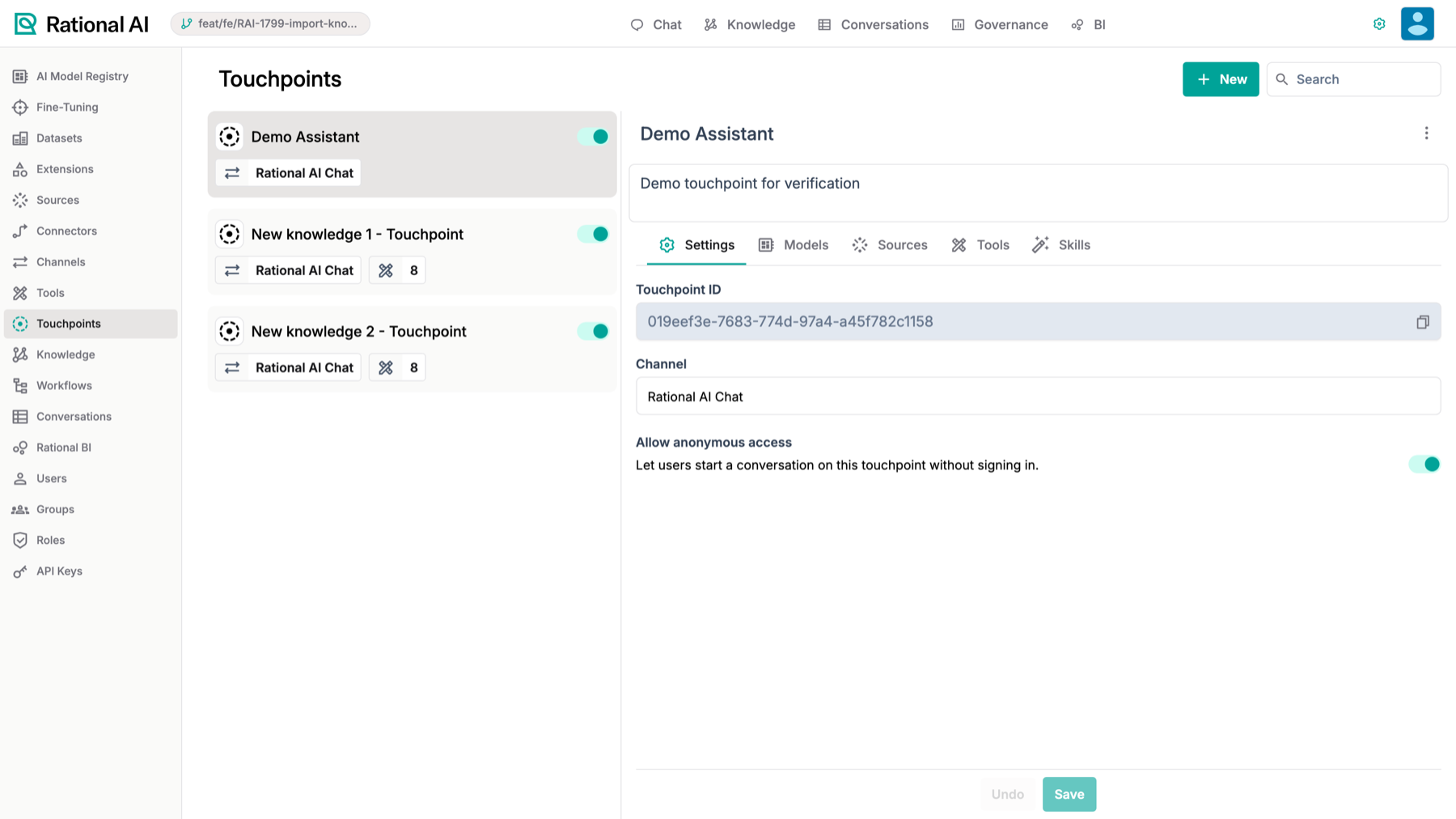
L'interruttore Consenti accesso anonimo nel pannello di configurazione del touchpoint.
- Nella scheda Impostazioni, trova Consenti accesso anonimo.
- Attivalo per permettere a chiunque di iniziare una conversazione senza accedere, oppure lascialo disattivato per richiedere l'accesso.
- Salva il touchpoint.
Attivalo solo per un touchpoint pensato per il pubblico, come un assistente di aiuto sul tuo sito web.
Consenti all'assistente di modificare una Knowledge
Per impostazione predefinita un assistente legge soltanto la Knowledge collegata. Per un assistente il cui compito è tenere aggiornati dei record (registrare una richiesta, aggiornare un cliente, archiviare un documento), puoi permettergli di scrivere anche, una Knowledge alla volta.
- Apri la scheda Fonti del touchpoint.
- Sulla Knowledge che l'assistente deve gestire, attiva Può modificare i record.
- Leggi la conferma e seleziona Consenti modifiche.
La modifica si applica subito, senza il Salva del touchpoint. L'assistente può poi creare e aggiornare record, spostarli tra le collezioni e creare collezioni in quella Knowledge, ma non può mai eliminare nulla. Ogni modifica che fa mostra il nome dell'assistente, e le persone che lavorano nella Knowledge vengono avvisate quando i record cambiano, così possono ricaricare la pagina. Disattiva Può modificare i record per revocare il permesso; non serve alcuna conferma.
Il permesso appartiene all'assistente, non alla persona che chatta. Chiunque possa raggiungere il touchpoint può chiedergli di modificare i record: le persone in chat, le applicazioni che chiamano il suo endpoint API o MCP e, su un touchpoint pubblico, i visitatori anonimi. Solo chi può modificare la Knowledge può attivarlo, ed è disattivato per impostazione predefinita.
Il touchpoint predefinito non ha questo interruttore: lì l'assistente modifica i record solo entro i permessi della persona che chatta.
Scegli gli strumenti che l'assistente può usare
Gli strumenti permettono all'assistente di agire oltre a rispondere con la sua knowledge, per esempio cercando in una Knowledge o interrogando un database. Arrivano dalle estensioni installate, e un touchpoint non ne ha bisogno.
- Apri la scheda Strumenti del touchpoint.
- Apri Aggiungi tool... e seleziona uno strumento. Gli strumenti sono raggruppati per l'estensione che li fornisce.
- Nella finestra Aggiungi tool, se vuoi, modifica l'Alias e la Descrizione che l'assistente vede.
- Per ogni parametro, scegli chi lo imposta: Auto lascia decidere all'assistente mentre risponde, Manuale fissa un valore che inserisci tu, e Predefinito mantiene il valore dell'estensione. Un parametro che indica una Knowledge mostra un elenco di Knowledge tra cui scegliere.
- Seleziona Conferma, poi Salva il touchpoint.
Per cambiare o rimuovere uno strumento, usa Modifica il tool o Rimuovi tool nel suo menu.
Decidi quando uno strumento richiede conferma
In cima alla scheda Strumenti, Quando chiedere conferma stabilisce quali chiamate agli strumenti una persona deve approvare prima.
- Apri il menu a tendina Quando chiedere conferma.
- Scegli la politica per questo touchpoint:
- Mai: i tool vengono eseguiti senza chiedere
- Smart: solo per i tool sensibili (consigliato). È il valore predefinito: gli strumenti di sola lettura vengono eseguiti direttamente, quelli sensibili attendono.
- Sempre: chiedi prima di ogni tool
- Salva il touchpoint.
Con Smart, ogni riga di strumento ha un badge Sensibile. Selezionalo per contrassegnare lo strumento come sensibile o no su questo touchpoint; la modifica si applica subito. Finché non lo fai, lo strumento segue ciò che dichiara la sua estensione.
Quando una chiamata richiede approvazione, la chat si mette in pausa su una scheda di approvazione finché l'utente non la approva (vedi Approva le chiamate agli strumenti). Un touchpoint registrato come applicazione ad alto rischio in Governance chiede conferma prima di ogni chiamata a uno strumento, qualunque politica tu scelga.
Imposta quanto tempo può impiegare uno strumento
Quando una chiamata a uno strumento supera il tempo limite, l'assistente riceve la notizia che la chiamata è fallita e prosegue.
- Nella scheda Strumenti, trova Quanto tempo può impiegare un tool.
- Inserisci un limite in secondi, oppure lascia il campo vuoto per il valore predefinito di 120 secondi. Il massimo è 600.
- Salva il touchpoint.
Se uno strumento supera il tempo limite a ogni tentativo, la risposta si ferma con il messaggio "Generazione interrotta: il tool “…” ha esaurito il tempo a disposizione a ogni tentativo." e un pulsante Rigenera risposta. Aumenta il limite, oppure scopri perché lo strumento è lento.
Prossimi passi
- Regola la generazione delle risposte: ragionamento, limiti di output e verifica della risposta.
- Approva le chiamate agli strumenti: cosa vedono gli utenti quando una chiamata richiede conferma.
- Testa una modifica al touchpoint: riproduci conversazioni passate prima che una modifica vada in produzione.