Gestisci i canali
Un canale collega un bot Telegram, una casella di posta o un bot di Microsoft Teams o Slack a Rational AI, così che un touchpoint possa rispondere alle persone che gli scrivono lì. Un canale Email può anche avviare un agente di Agenti quando arriva una nuova email.
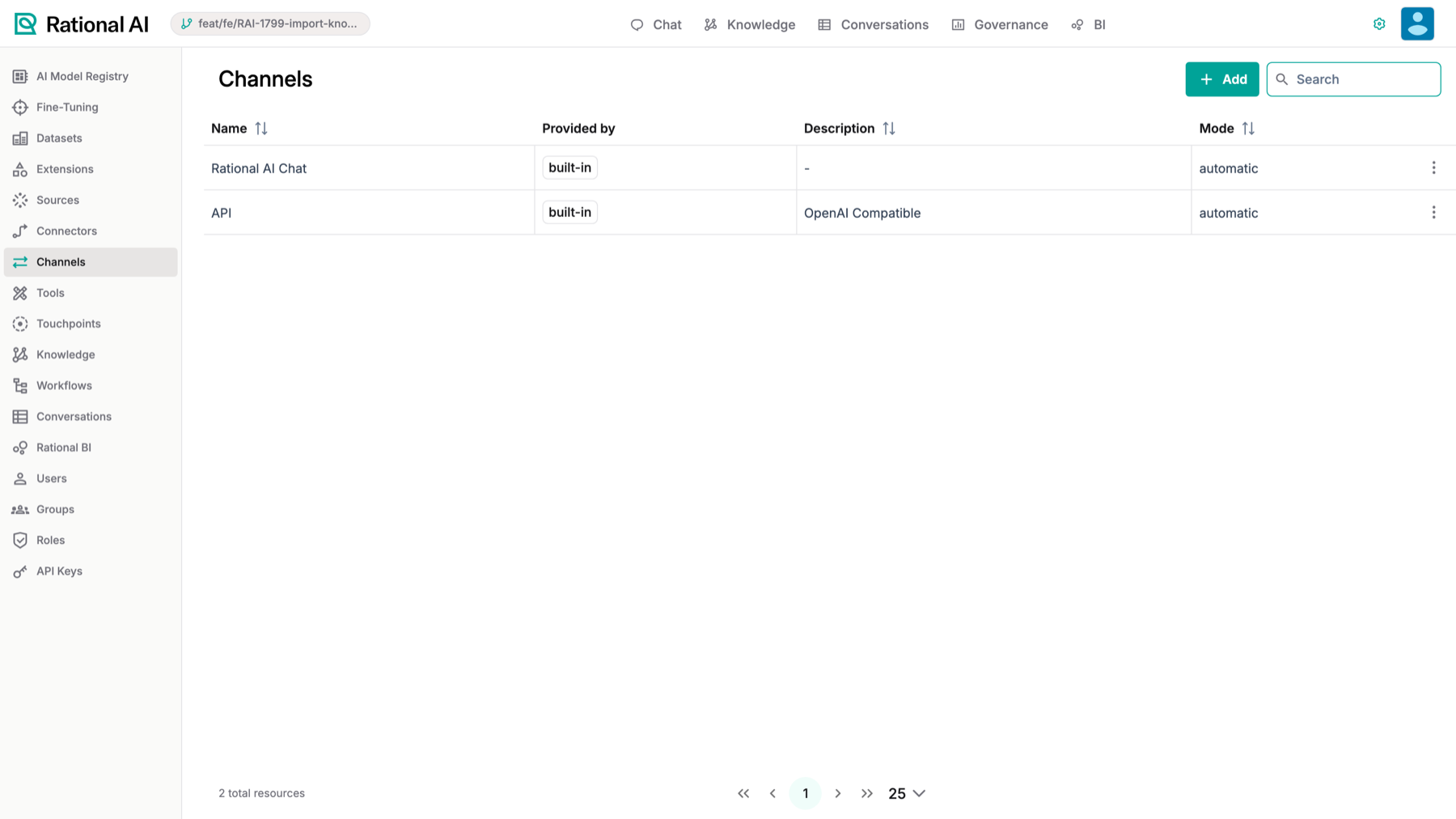
L'elenco Canali: ogni canale, il suo tipo, chi lo fornisce e la sua modalità.
I messaggi in arrivo diventano conversazioni che puoi leggere in Conversazioni, e le risposte tornano indietro sullo stesso canale.
Prerequisiti
- Permessi: un ruolo con Crea e Modifica sulla riga Canali (vedi Ruoli e utenti).
- Le credenziali del servizio che stai collegando. Per esempio un token di bot Telegram, le credenziali di una casella di posta o le credenziali dell'app di un bot di Microsoft Teams o Slack. Vedi le guide per tipo qui sotto.
Scegli un tipo di canale
Esistono due tipi di canale, e si comportano in modo diverso una volta collegati.
I canali nativi sono integrati nella piattaforma, con una gestione della connessione, una segnalazione dello stato e un supporto dei messaggi propri:
| Tipo | Configurazione |
|---|---|
| Telegram | Collega un bot Telegram |
| Collega una casella email | |
| Microsoft Teams | Collega un bot di Microsoft Teams |
| Slack | Collega un'app Slack |
I canali forniti dalle estensioni arrivano da un'estensione che dichiara un provider di canale, per esempio WhatsApp (OpenWA), che collega un numero WhatsApp tramite un server OpenWA self-hosted. Sono gestiti dall'estensione e non dalla piattaforma, quindi le funzioni supportate dipendono dall'estensione.
La chat web e l'API compatibile con OpenAI sono canali integrati della piattaforma. Non compaiono nell'elenco dei tipi, quindi non puoi crearne un altro.
Crea un canale
- Vai su Impostazioni → Canali e seleziona Aggiungi.
- Scegli il Tipo di canale. L'elenco contiene i tipi nativi e i provider di canale delle estensioni installate.
- Inserisci un Nome. Deve essere unico tra tutti i canali, e i nomi fanno distinzione tra maiuscole e minuscole.
- Compila i campi di Configurazione richiesti dal tipo.
- Imposta la Modalità di risposta (vedi Scegli la modalità).
- Facoltativo: inserisci una Descrizione.
- Seleziona Salva.
- Apri il touchpoint che deve rispondere e, nella sua scheda Impostazioni, seleziona questo canale come Canale. Vedi Configura i touchpoint.
Il tipo e il provider di un canale si scelgono quando lo crei e non si possono cambiare in seguito. Tutto il resto (il nome, la modalità, le credenziali, le policy) resta modificabile. Se ti serve un provider diverso, crea un nuovo canale.
Scegli la modalità
La Modalità di risposta decide se a rispondere è l'assistente da solo o una persona.
| Modalità | Cosa succede a un messaggio in arrivo |
|---|---|
| Automatico | L'assistente risponde da solo. |
| Manuale | La conversazione viene assegnata a un operatore. Non viene inviato nulla finché una persona non risponde. |
Usa Manuale quando vuoi che le conversazioni siano raccolte e visibili, ma a rispondere siano le persone, per esempio su una casella di posta che stai ancora valutando.
Collega, verifica e disconnetti
I canali nativi mostrano il loro stato di connessione in Connessione, nel pannello dei dettagli del canale, insieme a Collega, Ricollega, Disconnetti e Modifica configurazione.
- Collega verifica le tue credenziali presso il servizio. Un token del bot sbagliato o un accesso alla casella rifiutato fallisce qui.
- Stato indica cosa sta facendo la connessione: connessa, in errore o disconnessa. Email aggiunge uno stato per una casella che attende ancora Autorizza l'accesso alla casella, e uno per una casella che nessun touchpoint usa e a cui nessun agente è collegato.
- Disconnetti ferma il canale e azzera lo stato di connessione, ma mantiene la configurazione così puoi collegarlo di nuovo. Un canale Email elimina anche i suoi token OAuth.
Modificare un canale Telegram verifica di nuovo il token del bot e allinea il bot alle nuove impostazioni, così la configurazione precedente non resta attiva. Ricollega esegue di nuovo la verifica della connessione per qualsiasi tipo.
I token dei bot, le password delle caselle e i segreti OAuth sono mostrati mascherati. Puoi modificare gli altri campi e salvare senza riscriverli; inserisci una credenziale solo per sostituirla.
Controlla chi può scrivere
Quando un canale nativo è collegato, il suo pannello dei dettagli ha un Filtro di risposta, da salvare con Salva filtro di risposta. Le stesse liste compaiono nel modulo del canale come Mittenti ammessi e Mittenti bloccati.
- Mittenti ammessi: se lo lasci vuoto, chiunque possa raggiungere il servizio può avviare una conversazione; se lo compili, tutti gli altri vengono ignorati.
- Mittenti bloccati: vengono sempre ignorati, anche quando la lista degli ammessi li includerebbe.
I messaggi di mittenti non ammessi vengono scartati senza risposta. Un canale Email mostra anche quante email ha ignorato e da chi arrivavano.
Telegram, Slack ed Email ignorano anche altri bot e la posta automatica, così due sistemi non possono entrare in un ciclo di risposte tra loro. Le guide per tipo descrivono esattamente cosa filtra ciascuno.
Controlla cosa può essere inviato
I canali Telegram ed Email hanno impostazioni per gli allegati, e così i canali forniti dalle estensioni che le dichiarano. I canali Microsoft Teams e Slack trasmettono solo testo.
- Accetta allegati: indica se file, foto e note vocali inviati a questo canale vengono accettati.
- Tipi di allegato: un elenco separato da virgole di estensioni di file o prefissi MIME (per esempio
pdf, docx, image/). Lascialo vuoto per accettare ogni tipo; tutto ciò che non è nell'elenco viene rifiutato. - Limite dimensione allegati (MB): il file più grande accettato. Il limite massimo è 25 MB. Il valore predefinito di Telegram è 20 MB, la dimensione massima che un bot Telegram può scaricare.
L'assistente legge i file accettati come fa con i file allegati nella chat: vede le foto quando il modello supporta le immagini, legge il testo dei documenti e legge la trascrizione di una nota vocale come ciò che l'utente ha detto. Se una nota vocale non può essere trascritta, l'assistente ne viene informato. Gli operatori possono aprire o scaricare ciò che è arrivato; vedi Usa la chat.
Scegli come risponde l'assistente
Le persone sulle app di messaggistica scrivono più messaggi brevi di seguito e si aspettano risposte brevi. Due impostazioni adattano l'assistente a questo, sui canali il cui modulo le offre.
Dividi le risposte in più messaggi brevi
Su Microsoft Teams, Slack e alcuni canali forniti dalle estensioni, attiva Dividi le risposte per consegnare ogni risposta come pochi messaggi brevi invece che come un unico blocco lungo.
La risposta viene tagliata nelle righe vuote in al massimo quattro messaggi, inviati a circa un secondo di distanza. Blocchi di codice ed elenchi non vengono mai tagliati. Conversazioni mostra comunque la risposta come un unico messaggio.
Attendi che il mittente smetta di scrivere
Senza un ritardo, ogni messaggio in arrivo avvia una risposta propria, quindi un utente che invia "ciao", poi una domanda, poi una nota vocale riceve tre risposte che si sovrappongono. I canali che offrono Reply delay (seconds) possono invece trattenere la risposta. Solo alcuni canali forniti dalle estensioni lo offrono.
| Impostazione | Cosa fa |
|---|---|
| Reply delay (seconds) | Quanto tempo l'assistente aspetta dopo un messaggio prima di rispondere. Ogni nuovo messaggio fa ripartire l'attesa. 0 risponde subito a ogni messaggio. |
| Longest reply wait (seconds) | Per quanto tempo al massimo l'assistente trattiene la risposta, contando dal primo messaggio senza risposta, così un utente che continua a scrivere riceve comunque una risposta. Il valore predefinito è 90. |
Quando l'attesa finisce, l'assistente risponde una volta sola, con tutto il gruppo di messaggi nel contesto. Il ritardo si applica solo in modalità Automatico e solo alle conversazioni che arrivano da un canale; la chat web risponde sempre subito.
Prossimi passi
- Collega un bot Telegram: configurazione del bot, gruppi e comandi.
- Collega una casella email: IMAP, OAuth e threading delle email.
- Configura i touchpoint: configura l'assistente che risponde sul canale.