Inizia con Rational AI
Rational AI è una piattaforma AI che gira sui tuoi server. Tu e i tuoi colleghi la usate dall'AI Control Room, un'app web in cui chattate con assistenti AI, cercate nei documenti dell'azienda e create dashboard. Questa pagina ti porta a una prima risposta, poi mostra a un builder come configurare un assistente che risponde con i tuoi contenuti.
Inizia a chattare
Ogni utente che ha effettuato l'accesso può usare Chat, che è la pagina su cui si apre la Control Room.
- Accedi alla Control Room.
- Scrivi una domanda nella casella dei messaggi e inviala. La risposta arriva da Rational Chat, l'assistente del workspace.
- Per parlare con un altro assistente, seleziona il nome dell'assistente in cima alla pagina e scegli uno dei touchpoint che puoi usare.
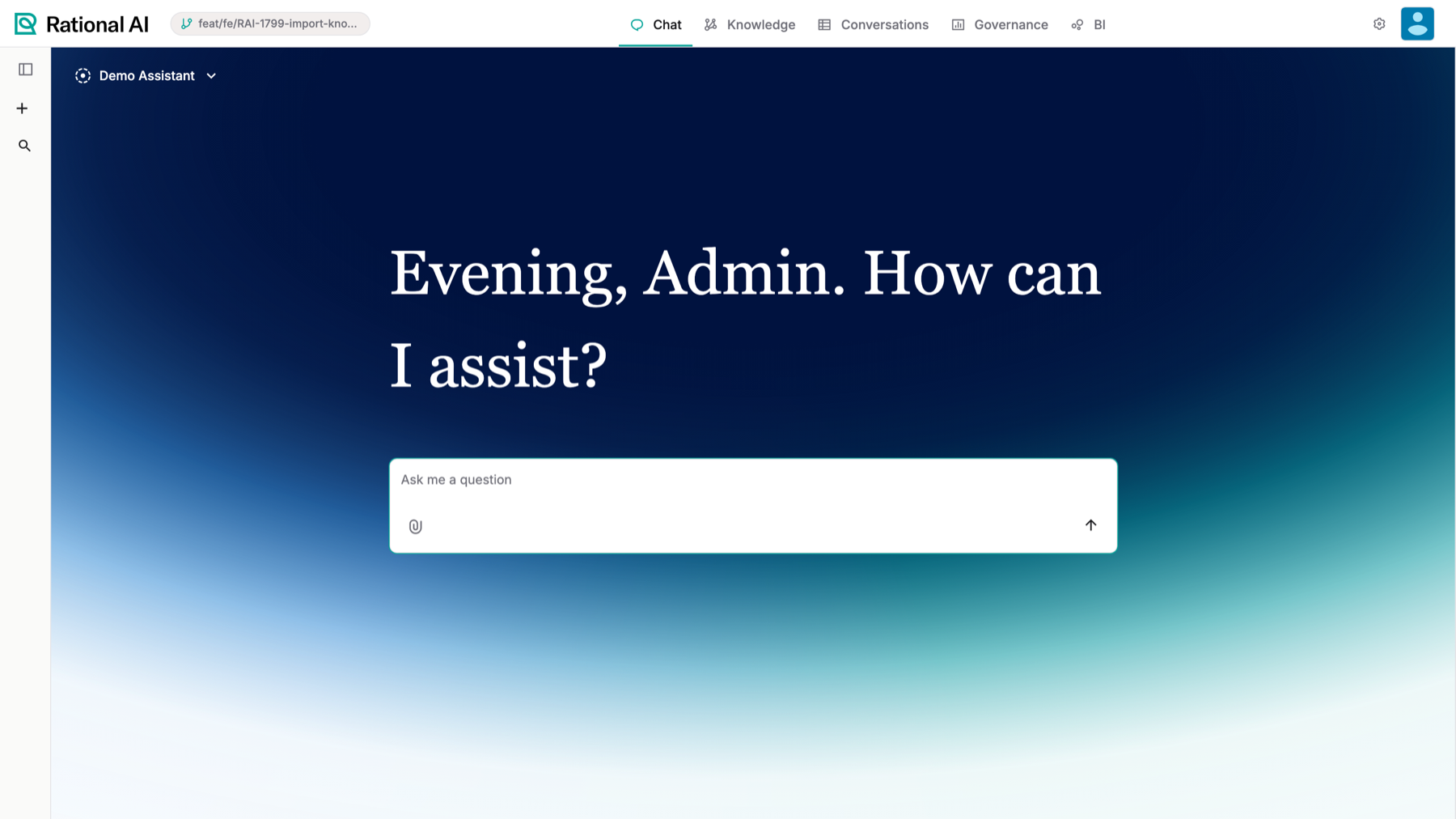
Allegati, fonti, ricerca web e le altre funzioni della chat sono descritti in Usa Chat. La Control Room funziona anche su telefono e tablet.
Crea un assistente con i tuoi contenuti
I builder configurano gli assistenti con cui chattano tutti gli altri. Un assistente risponde con i tuoi contenuti tramite RAG (retrieval-augmented generation): trova i passaggi più pertinenti nei tuoi documenti e scrive la risposta a partire da quelli. Vedi RAG per una breve introduzione.
Lavori con quattro elementi, in quest'ordine. Un modello genera il testo, e lo aggiungi nel Registro modelli AI. Una Knowledge contiene i tuoi contenuti e le regole per cercarli. Un touchpoint combina un modello, una Knowledge e gli strumenti in un assistente, e un canale rende un touchpoint disponibile ai tuoi clienti fuori dalla Control Room.
Prerequisiti
- Il modulo Knowledge nella tua licenza. Senza di esso, la scheda Knowledge non compare.
- Un account amministratore, oppure un ruolo con Crea sulle righe Registro modelli AI e Knowledge. Vedi Gestisci ruoli e utenti.
- Dei contenuti da caricare: documenti, una FAQ, un foglio di calcolo, qualsiasi contenuto testuale.
1. Collega un modello
Il tuo assistente ha bisogno di due tipi di modello: un modello di generazione di testo per scrivere le risposte, e un modello di embedding per trasformare i tuoi contenuti in qualcosa di ricercabile.
- Vai su Impostazioni → Registro modelli AI e seleziona Nuovo.
- Scegli come aggiungere il modello:
- Scegli un modello open source esegue un modello di Hugging Face sui tuoi server.
- Aggiungi un proxy a un modello di terze parti usa un provider come OpenAI, Gemini o Anthropic con la tua chiave API. La chiave viene memorizzata in un connettore.
- Verifica che un modello di generazione di testo e un modello di embedding risultino Disponibile.
Vedi Gestisci i modelli AI nel registro per tutte le opzioni.
2. Crea una Knowledge
- Apri la scheda Knowledge e seleziona Nuova → Nuova knowledge. Rational AI la crea con un nome predefinito e apre le sue impostazioni, dove le dai un nome chiaro.
- Nella scheda Ricerca AI, attiva Abilita ricerca AI, scegli il Modello di embedding e controlla il Tipo di chunking (il valore predefinito è Chunker ricorsivo).
- Seleziona Salva.
Creare una Knowledge crea anche un touchpoint con il suo nome (per esempio Sales FAQ - Touchpoint per una Knowledge chiamata Sales FAQ), con gli strumenti per effettuare ricerche al suo interno. Vedi Crea una Knowledge.
3. Aggiungi i tuoi dati
Una nuova Knowledge è vuota. Riempila in uno dei due modi:
- Carica file nella Knowledge. Vengono divisi in chunk e subito sottoposti a embedding. Vedi Aggiungi e gestisci i contenuti.
- Collega una fonte, come un drive condiviso, un sito web o un database. I suoi file vengono elaborati quando la fonte si sincronizza, secondo la sua modalità di sincronizzazione (Manuale, Periodica o Automatico). Vedi Connetti Google Drive.
4. Chatta con il tuo assistente
- Apri la scheda Knowledge e seleziona la tua Knowledge.
- Seleziona Chat. La chat parte dal touchpoint della Knowledge.
- Fai una domanda di cui conosci già la risposta e verifica che la risposta corrisponda ai tuoi contenuti.
I tuoi colleghi raggiungono lo stesso assistente da Chat, scegliendo il touchpoint della Knowledge in cima alla pagina. Per cambiarne il modello, il prompt di sistema o gli strumenti, apri Impostazioni → Touchpoint; vedi Configura i touchpoint.
Prossimi passi
- Configura Graph RAG: regola il modo in cui l'assistente cerca nella tua Knowledge.
- Lavora con le conversazioni: esamina cosa chiedono le persone ai tuoi assistenti.
- Monitora utilizzo, costi e audit log: vedi chi usa i tuoi modelli e quanto costano (per amministratori).