Registro modelli AI
È il catalogo centrale dei modelli AI che puoi usare in Rational AI. Aggiungi un modello una sola volta e lo usi ovunque: chat, touchpoint, Knowledge e workflow. Il registro controlla anche quali modelli sono disponibili, esegue quelli che ospiti tu e registra quanto costa ciascuno e chi lo ha approvato. Aprilo da Impostazioni → Registro modelli AI.
Non richiede un modulo di licenza
La riga Registro modelli AI del tuo ruolo stabilisce chi può aggiungere e distribuire i modelli (Crea), modificarli e scalarli (Modifica) ed eliminarli (Elimina)
Sul cloud di Rational AI, distribuire un modello qualsiasi sulle GPU di Rational AI richiede una licenza che includa i modelli self-hosted (la pagina Licenza lo elenca come Modelli self-hosted su questa macchina (enterprise)). Sui tuoi server non c'è questo limite
Aggiungi modelli
Seleziona Nuovo (Aggiungi quando il registro è vuoto) per aggiungere uno dei tre tipi di modello.
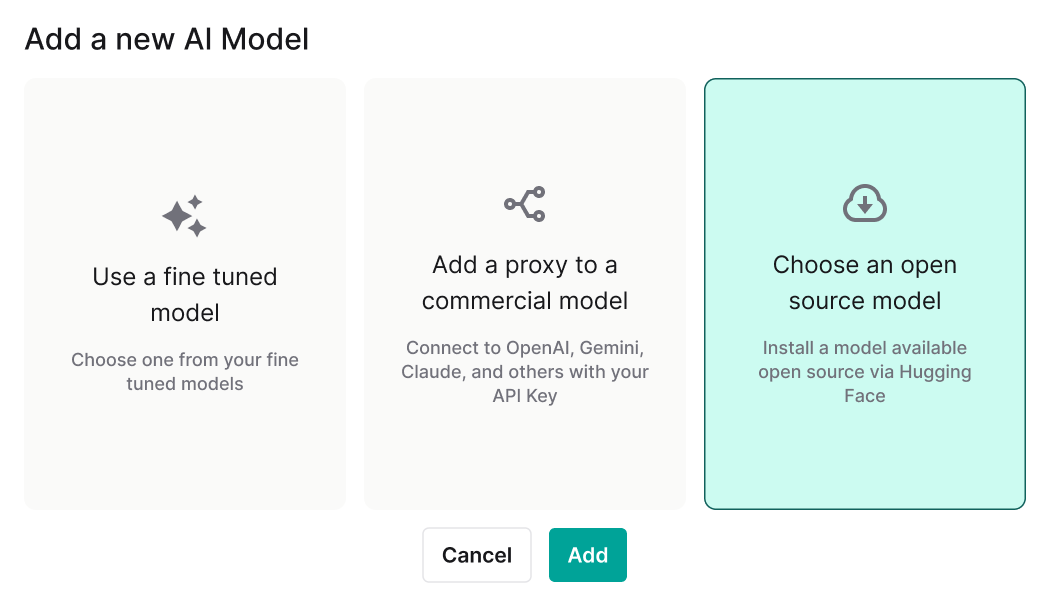
Scegli un modello open source
- Seleziona Scegli un modello open source. L'elenco viene cercato in tempo reale su Hugging Face.
- Ordina per Più pertinenti, Più scaricati, Più apprezzati o Aggiornati di recente, e filtra per Formati, Selezione curata o Solo modelli che entrano. Vengono proposti solo i formati che la tua piattaforma di hosting può eseguire.
- Seleziona un modello per leggerne la scheda: editore, architettura, parametri, pesi e la sua model card su Hugging Face.
- Seleziona Conferma. Il modello viene aggiunto; distribuiscilo dalla sua sezione Distribuzione.
Per l'intero flusso, vedi Distribuisci ed esegui modelli self-hosted.
Installa il tuo modello personalizzato
Mostrato solo dove la piattaforma di hosting accetta il caricamento dei pesi.
- Scegli Installa il tuo modello personalizzato.
- Scegli il file del modello (
.gguf) e controlla il Nome. - Seleziona Conferma. Il file viene caricato e il modello distribuito.
Aggiungi un proxy a un modello di terze parti
- Scegli Aggiungi un proxy a un modello di terze parti ("Connetti a OpenAi, Gemini, Claude, Perplexity e altri con la tua chiave API").
- Scegli il connettore e il modello del provider, e assegna un nome.
- Seleziona Conferma.
Gestisci i modelli
Il menu di ogni riga offre:
| Azione | Cosa fa |
|---|---|
| Vedi dettagli | Apre il pannello del modello: panoramica, deployment, tracciamento del payload, governance, utilizzo |
| Modifica dettagli | Nome, identificativo del modello, descrizione, capacità, livelli di ragionamento, impostazioni di deployment, valori predefiniti di inferenza e monitoraggio dei costi |
| Testa modello | Invia una richiesta di prova a un modello pronto; non ne avvia mai il deployment |
| Distribuisci modello, Arresta modello, Riprendi modello | Gestiscono il deployment di un modello self-hosted |
| Disabilita / Abilita | Tolgono subito un modello dal servizio, oppure lo riportano in servizio |
| Elimina | Rimuove il modello, proponendo di spostarne prima gli usi su un altro modello |
La colonna Stato mostra la fase di deployment di un modello self-hosted (ad esempio Pronto, Inattivo, Arrestato, Fallito) e Disabilitato per un modello disattivato. Un modello con uno storico di fatturazione non può essere eliminato: disabilitalo.
Per capacità, capacità per le immagini, modelli predefiniti e approvazione, vedi Gestisci i modelli AI nel registro.
Monitoraggio dei costi
Attiva il monitoraggio dei costi
In Modifica dettagli, Monitoraggio dei costi attiva o disattiva il tracciamento dei costi per il modello.
- Attivo: la spesa del modello viene riportata nel modulo Governance.
- Disattivo: il modello continua a funzionare, ma Rational AI non ne tiene traccia dei costi.
Componenti di prezzo
Con il monitoraggio dei costi attivo, aggiungi ogni componente di prezzo che si applica, nella Valuta scelta, ad esempio Costo per richiesta, Costo per milione di token di input o Costo per milione di token di output. I componenti coprono anche immagini, ricerche web e token di cache, di scrittura in cache e di ragionamento. I campi vuoti sono considerati sconosciuti, non gratuiti. I modelli di terze parti possono mostrare Prezzi del catalogo del provider, sincronizzati dal provider.
Per i modelli self-hosted, Fatturazione dell'infrastruttura aggiunge il costo dell'hardware: Non fatturato a tempo, Solo mentre è in esecuzione oppure Capacità riservata, sempre fatturata, con una Tariffa dell'infrastruttura oraria, al minuto o al secondo.