Connettori
Un connettore memorizza le credenziali e la configurazione necessarie per comunicare con un provider esterno. Una volta configurato, può essere riutilizzato in tutta la piattaforma: dai modelli AI (per raggiungere l'API di un provider), dalle fonti (per leggere i tuoi dati) e dagli strumenti. Per configurarne uno, vedi Configura connettori.
Disponibile con qualsiasi piano
Chiunque abbia nel proprio ruolo Crea o Aggiorna sulla riga Connettori può aggiungere e gestire i connettori
Sfoglia connettori
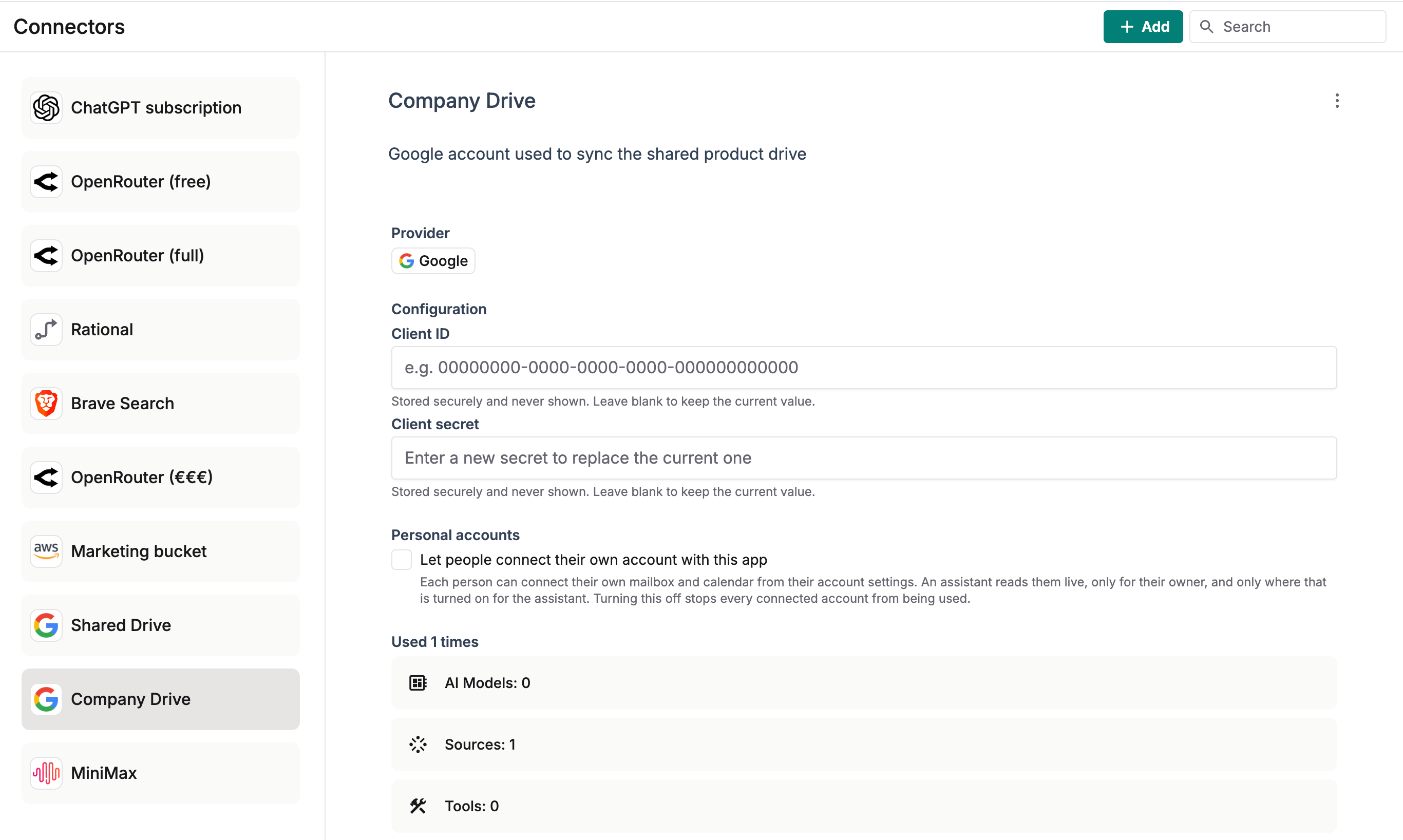
La pagina Connettori mostra ogni connettore come una scheda, con il suo nome e l'icona del provider. Usa la casella Cerca per filtrare per nome, e seleziona una scheda per aprirne i dettagli.
Il pannello dei dettagli mostra la descrizione del connettore, il suo Provider e quante volte viene usato. Un riepilogo dell'utilizzo indica quanti Modelli AI, Sources e Tools dipendono dal connettore, così puoi vedere cosa verrebbe coinvolto prima di modificarlo o rimuoverlo.
Non puoi eliminare un connettore finché lo usano modelli AI, fonti, abbonamenti dei provider o configurazioni di estensioni. Gli abbonamenti dei provider non rientrano nel riepilogo dell'utilizzo, quindi controlla anche la sezione Prezzi e abbonamenti dei provider del connettore prima di eliminarlo.
Campi per provider
Seleziona Aggiungi per aprire Aggiungi un nuovo connettore, seleziona un provider in Sfoglia connettori, poi compila i suoi campi. Ogni provider chiede anche un Nome e una Descrizione facoltativa. Per i passaggi sul servizio esterno, vedi Provider disponibili.
| Provider | Campi da compilare all'aggiunta | Non modificabili dopo la creazione |
|---|---|---|
| OpenAI, Anthropic, OpenRouter, Xference, MiniMax, Brave Search, Google Service Account Key | API Key | |
| OpenAI Compatible | Base URL, API Key | |
| Compatibile System One | Base URL, API Key (facoltativa) | |
| Google Vertex AI | ID progetto, Region (una sola regione). Nessuna chiave | |
| Client ID, Client Secret, poi accesso | ||
| AWS | Access Key, Secret Key | |
| Azure | Client ID, Client Secret | |
| Microsoft OneDrive | Client ID, Client Secret, Modalità di autenticazione, Tenant ID (solo permessi di applicazione) | Modalità di autenticazione |
| LinkedIn, Instagram | ID app, Secret dell'app, poi accesso | |
| ID app, Secret dell'app, ID configurazione (facoltativo), poi accesso | ||
| Credenziali Git | Host Git, Nome utente, Token di accesso | |
| RabbitMQ | Host, Porta, Usa TLS, Virtual host, Nome utente, Password, Token di download dei file (facoltativo) | Porta, Usa TLS |
| Microsoft SQL Server | Host, Porta, Istanza, Database, Nome utente, Password, Cifra la connessione | Porta |
| Database SQL | Motore, poi Percorso del file (SQLite, DuckDB) oppure Host, Porta, Database, Nome utente, Password | Motore, Porta, Percorso del file |
Gestisci un connettore
Per cambiare un connettore, modifica i campi in Configurazione nel pannello dei dettagli e seleziona Salva, oppure Annulla per scartare le modifiche. I campi segreti non vengono mai mostrati: inserisci un nuovo valore solo per sostituire quello salvato. Per un connettore Database SQL, Prova connessione ed Esplora schema verificano le impostazioni salvate.
Apri il menu delle opzioni (i tre puntini verticali) nel pannello dei dettagli per:
| Azione | Descrizione |
|---|---|
| Completa l'autenticazione | Completa l'accesso per un connettore che lo richiede ancora (mostrato solo in quel caso). |
| Elimina | Rimuove il connettore dalla piattaforma. |