Crea un agente
Un agente vale quanto il suo profilo. Le istruzioni dicono in cosa consiste il lavoro e come svolgerlo; gli strumenti dicono su cosa può intervenire; Chiedimi prima indica dove deve fermarsi e aspettare te. Questa guida illustra il profilo campo per campo, usando Quinn, un analista delle quotazioni che prezza le richieste di offerta (RFQ) e non deve mai scrivere un'offerta senza che una persona la controlli prima.
Qualunque cosa avvii l'agente (un'attività, un messaggio in chat, una pianificazione o un webhook), l'esecuzione parte dal profilo: le sue istruzioni diventano il prompt di sistema, il suo modello risponde e può usare solo gli strumenti concessi lì e la Knowledge a cui dà accesso. Cambiare il profilo modifica la prossima esecuzione, non quelle già in corso.
Prerequisiti
- Accesso alla sezione Agenti: vedi Rational Agents.
- Un modello di generazione di testo nel Registro modelli AI, oppure il default della piattaforma per gli agenti.
- Facoltativo: estensioni con strumenti. Gli strumenti delle estensioni installate possono essere concessi a un agente; la Libreria li elenca tutti.
Crea il profilo
- In Agenti, seleziona Tutti gli agenti sotto Team nella barra laterale per aprire la pagina Team, poi seleziona Nuovo agente.
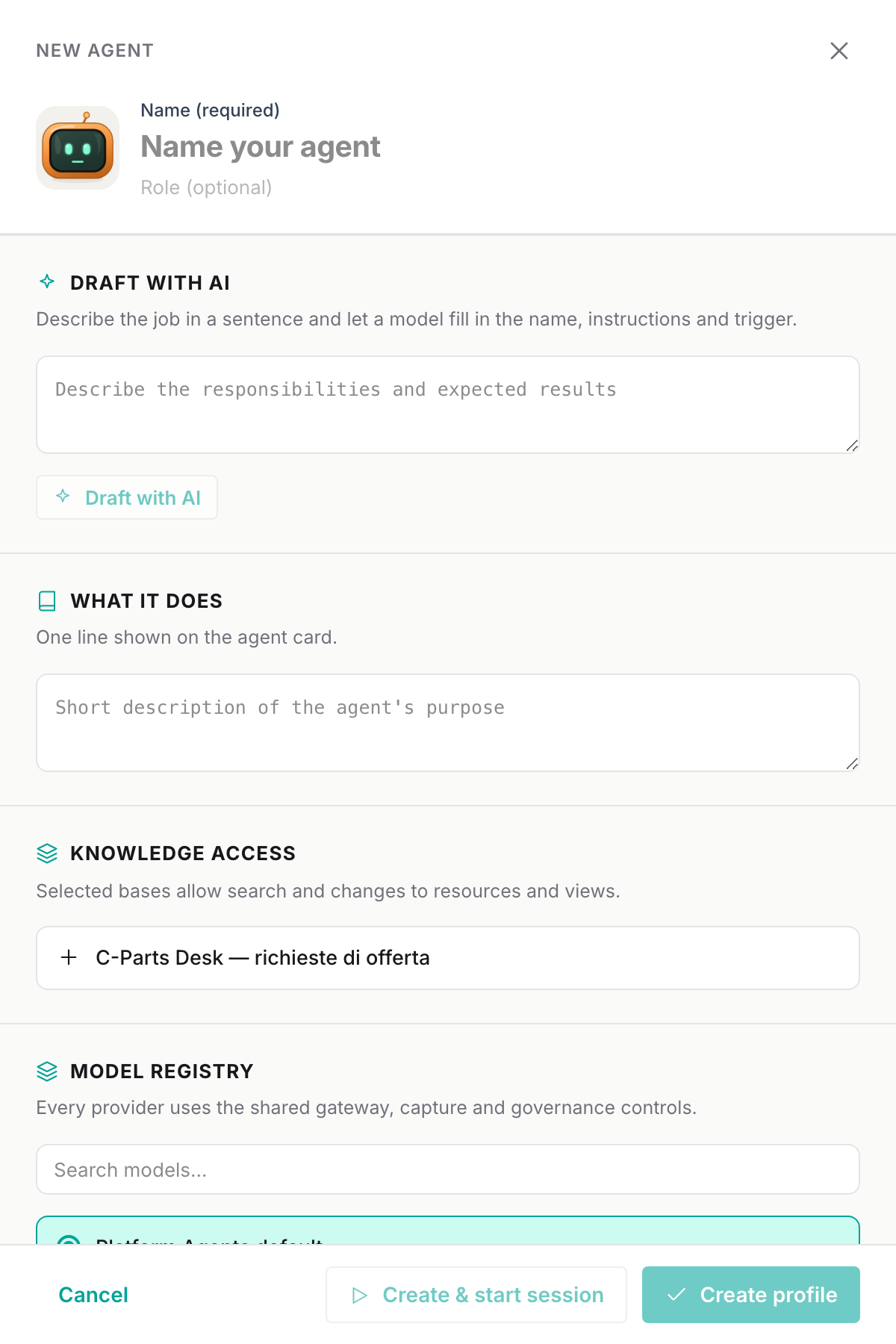
- Si apre il pannello Nuovo agente. Inserisci il Nome (obbligatorio) e, se vuoi, un ruolo (Ruolo (facoltativo)). Il ruolo compare sotto il nome in ogni punto in cui appare l'agente.
Fai creare la bozza a un modello
Sotto Bozza con l'AI, descrivi il lavoro in una frase e seleziona Crea una bozza con l'AI. Un modello compila il nome, la descrizione, le istruzioni, l'attivazione, gli strumenti e quali strumenti chiedono prima; per una pianificazione propone anche l'espressione cron e il fuso orario. Tutto ciò che scrive resta modificabile, quindi trattalo come una prima bozza. Se il modello non riesce a produrre una bozza utilizzabile, compare il messaggio "Impossibile creare la bozza di questo agente. Compilalo a mano."
Per Quinn, una buona frase è: "Quota le richieste di offerta in arrivo dal nostro listino, segnala ciò che non possiamo produrre internamente e scrivi il file dell'offerta, ma chiedimi prima di scriverlo."
Descrivi l'agente
- Cosa fa: una riga mostrata sulla scheda dell'agente, per esempio "Trasforma le richieste di offerta in arrivo in offerte prezzate e verificate."
- Istruzioni: "Il prompt di sistema di ogni esecuzione. I file di contesto vengono comunque aggiunti durante l'esecuzione." È qui che si definisce il lavoro. Spiega cosa riceve l'agente, cosa deve produrre e in che forma, cosa non deve mai fare e come deve riferire. Le istruzioni di Quinn dicono, tra l'altro, "Non inventare mai prezzi o codici. Scrivi l'offerta come file Markdown offers/<codice RFQ>.md … Scrivi sempre in inglese."
Gli agenti verificano il proprio lavoro prima di finire: un'esecuzione che ha prodotto un file, un record o una risposta precisa può essere controllata, una vaga no. "Scrivi l'offerta come offers/RFQ-….md, con una riga per ciascuna voce" dà all'agente, e a te, un modo per sapere che ha finito. Un agente senza istruzioni può essere salvato ma non avviato: Esegui ora e Crea e avvia restano disattivati finché non le aggiungi.
Dai accesso alla Knowledge
Accesso alla knowledge elenca le Knowledge che puoi usare. Seleziona quelle che questo agente può cercare, e attiva Può modificare su una Knowledge per permettere all'agente anche di aggiungerne, modificarne ed eliminarne risorse, viste e file. Quinn riceve Customer quotes, la Knowledge con il listino, le capacità produttive dello stabilimento e il manuale delle quotazioni.
Se non ne selezioni nessuna, un'esecuzione può cercare in tutte le Knowledge che può usare la persona che l'ha avviata. Selezionane almeno una per mantenere l'agente entro un perimetro. Un'esecuzione che lavora sull'attività o sulla chat di un progetto può usare anche la Knowledge di quel progetto (vedi Raggruppa le attività nei progetti).
Dai accesso ai segreti
Segreti elenca i valori che un amministratore ha aggiunto in Impostazioni → Agenti, come un token API. Seleziona quelli che i comandi di questo agente possono leggere come variabili d'ambiente: l'agente vede i loro nomi, mai i valori. Chiunque possa modificare l'agente o inviargli prompt può fargli usare o inviare i suoi segreti, quindi concedi solo ciò che serve al lavoro.
Scegli il modello
In Modello, mantieni Modello predefinito della piattaforma per gli agenti oppure scegli un modello di generazione di testo specifico. Ogni modello passa dal gateway della piattaforma, quindi le sue chiamate vengono registrate e governate come le altre.
Scegli gli strumenti
Strumenti integrati
Strumenti sono gli strumenti di file e shell che l'agente usa sul suo computer: read, write ed edit per i file, grep, find e ls per cercarli ed elencarli, e bash per eseguire comandi. Parti da un preset e modificalo:
| Preset | Strumenti |
|---|---|
| Sviluppo (il predefinito) | read, bash, edit, write |
| Sola lettura | read, grep, find, ls |
| Tutti | tutti e sette |
Un punto ambra indica gli strumenti selezionati che scrivono o eseguono (bash, edit, write). L'accesso alla Knowledge è indipendente da questi strumenti: un agente senza strumenti integrati può comunque cercare nella Knowledge che gli è stata data.
Estensioni e strumenti
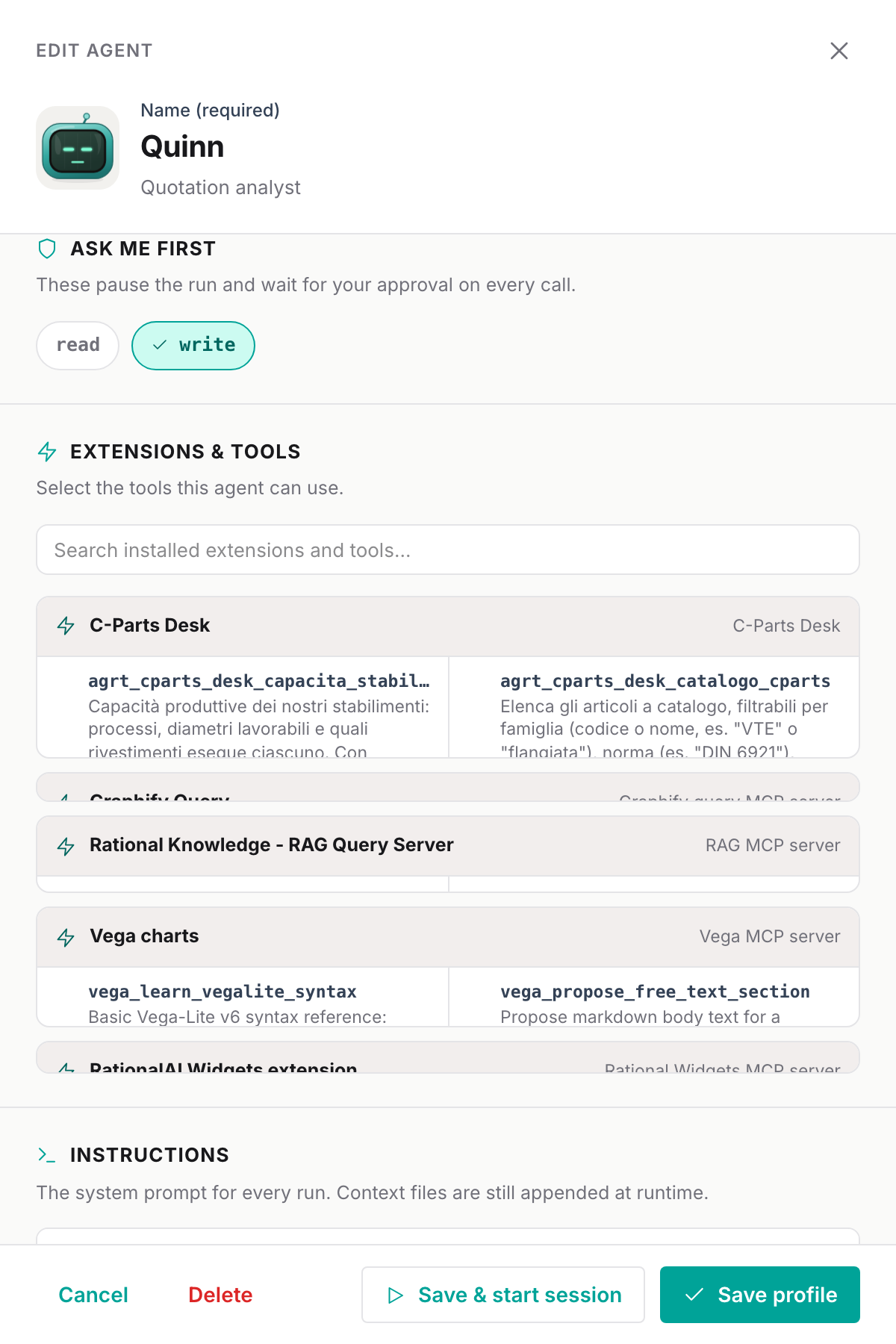
Estensioni e strumenti elenca ogni strumento delle estensioni installate, raggruppato per estensione, con un campo di ricerca e un conteggio degli strumenti concessi (Concessi). Seleziona gli strumenti che questo agente può richiamare. Uno strumento la cui estensione mostra Da configurare (di solito per un connettore mancante) non può essere selezionato finché il problema non è risolto. Uno strumento contrassegnato come Bloccato dall'amministratore non può essere usato, e uno contrassegnato con Serve l'approvazione dell'amministratore chiede sempre prima.
Quando l'agente ha strumenti per email o messaggistica, compaiono altri due campi: Invia da sceglie il canale Email da cui partono le sue email (le risposte tornano lì), e Scrive su sceglie il canale Telegram o WhatsApp su cui scrive alle persone. Senza una casella di posta, l'agente si limita a scrivere bozze di email; senza un canale di messaggistica, non invia messaggi.
Chiedimi prima
Chiedimi prima ("Questi strumenti mettono in pausa l'esecuzione e attendono la tua approvazione a ogni chiamata.") elenca ogni strumento che hai concesso, integrato o di un'estensione. Seleziona quelli che devono attendere una persona. Quinn ha read e write, e write è spuntato: Quinn può leggere e calcolare liberamente, ma ogni file che vuole scrivere ti viene mostrato prima.
In fondo al pannello, un riepilogo mette a confronto i tre livelli:
- In autonomia: gli strumenti che vengono eseguiti senza chiedere.
- Ti chiede prima: gli strumenti che hai spuntato.
- Mai: tutto ciò che è fuori dagli strumenti sopra.
Un agente può fare tutto ciò che i suoi strumenti consentono, tutte le volte che decide di farlo, su tutto ciò che è nel perimetro della sua Knowledge. Concedi solo gli strumenti che il lavoro richiede, e metti ogni strumento che invia, scrive o elimina sotto Chiedimi prima finché non hai visto abbastanza esecuzioni da fidartene. Vedi Approva ciò che l'agente vuole fare.
Identità (forma, colore, cursori) serve solo a definire l'avatar dell'agente. Non cambia il suo comportamento.
Decidi cosa lo avvia
Attivazione ed esecuzione: "Cosa avvia un'esecuzione, se gira nel cloud e se puoi guidarla mentre lavora."
- Attivazione: Manuale (il predefinito, usato da attività, chat ed Esegui ora), Pianificazione, API, Webhook, Evento GitHub, Nuova email, Nuovo file o Record modificato. Ogni attivazione tranne Manuale è trattata in Pianifica e attiva gli agenti.
- Dove: lascia Cloud. Le esecuzioni girano sul computer dell'agente, che la piattaforma gestisce per te.
- Modalità: gli agenti in modalità Autonoma lavorano sul compito da soli; gli agenti in modalità Interattiva sono pensati per essere guidati con messaggi mentre lavorano.
Un'esecuzione ha 20 minuti per finire. Gli agenti interattivi, e quelli con almeno uno strumento sotto Chiedimi prima, ricevono sei ore, così un'esecuzione può attendere una persona senza andare in timeout.
Salva e prova
- Crea agente salva l'agente. Compare nella pagina Team e nell'elenco della barra laterale.
- Crea e avvia lo salva e avvia subito un'esecuzione. Quando modifichi un agente, gli stessi pulsanti diventano Salva e Salva e avvia.
Apri l'agente dalla pagina Team per vedere il suo profilo a colpo d'occhio: il modello, l'attivazione, la modalità, il suo computer, gli strumenti e la Knowledge, le istruzioni, la spesa di questo mese e l'elenco delle sue esecuzioni.

Da qui:
- Esegui ora apre Esegui <name>. Scrivi l'Obiettivo di questa esecuzione ("Descrivi un risultato concreto") e seleziona Avvia esecuzione. Le istruzioni dell'agente restano valide; l'obiettivo è ciò che questa esecuzione deve consegnare. Per una domanda rapida, usa invece una chat.
- Modifica riapre il pannello del profilo. Elimina è in fondo a quel pannello; chiede una conferma, e le esecuzioni passate dell'agente vengono conservate per l'audit.
- Metti in pausa blocca le attivazioni dell'agente, che quindi non avviano nuove esecuzioni; vedi Metti in pausa un agente.
- Altre azioni contiene Duplica ed Esporta (un file JSON che Importa nella pagina Team trasforma di nuovo in un agente).
- Budget mensile limita il costo delle chiamate al modello dell'agente ogni mese. All'80% il proprietario riceve un avviso; una volta esaurito il budget, le nuove esecuzioni vengono rifiutate finché non lo alzi o non lo rimuovi.
- Esecuzioni elenca tutte le esecuzioni di questo agente, con Annulla per quelle ancora in corso e Riprova per l'ultima esecuzione fallita o scaduta.

Sfoglia la libreria
Agenti → Libreria elenca ogni strumento e skill che puoi concedere a un agente.

- Strumenti: raggruppati per estensione. Espandine una per vedere i suoi strumenti con i nomi che vede l'agente, che sono anche i nomi con cui corrisponde Chiedimi prima. Cerca uno strumento… li filtra, e Solo strumenti in sola lettura mantiene solo quelli che non modificano nulla. Un badge Da configurare indica che l'estensione richiede ancora un connettore.
- Skill: le skill che le estensioni installate registrano per gli agenti, con Cerca una skill…. Non sono le skill che si scelgono con
/in Chat, impostate su un touchpoint (vedi Usa le skill in chat).
Installare un'estensione non dà i suoi strumenti a nessuno. Uno strumento viene eseguito solo per un agente che lo ha sotto Estensioni e strumenti, e solo sulla Knowledge a cui quell'agente può accedere. Per aggiungere strumenti, installa un'estensione.
Risoluzione dei problemi
| Sintomo | Cosa controllare |
|---|---|
| Esegui ora è disattivato | Il profilo non ha istruzioni. Apri Modifica e scrivile. |
| L'esecuzione fallisce con "No text-generation model is available — add one to the registry first." | Nel Registro modelli AI non c'è un modello di generazione di testo. Aggiungine uno, oppure collega un abbonamento. |
| L'esecuzione fallisce con "The configured Agents default model is unavailable." | Il Modello per gli agenti predefinito punta a un modello che è stato rimosso o ritirato. Scegline un altro in Modelli predefiniti, oppure imposta un modello sull'agente. |
| L'agente dice che uno strumento non è disponibile | Lo strumento non è concesso nel profilo, oppure la sua estensione richiede una configurazione. Controlla Estensioni e strumenti nel profilo e i badge nella Libreria. |
| Il salvataggio fallisce sul nome | I nomi degli agenti sono univoci. Scegline un altro. |