Pianifica e attiva gli agenti
Alcuni lavori devono partire senza che nessuno li chieda: il briefing del mattino alle otto, il report vendite ogni lunedì, una revisione ogni volta che si apre una pull request. Un'automazione è un agente avviato da qualcosa di diverso da te: una pianificazione, una chiamata da un altro sistema, un evento GitHub, una nuova email, un nuovo file della Knowledge o un record modificato. Questa guida spiega come configurare ciascuna modalità, come vedere cosa è in programma e come mettere in pausa un'automazione.
Non c'è nulla da creare oltre all'agente: la sua Attivazione decide cosa lo avvia. Un'esecuzione pianificata o attivata da un evento è uguale a qualsiasi altra esecuzione (stesse istruzioni, stessi strumenti, stesse approvazioni) e compare in Cronologia, nella pagina dell'agente e nella scheda Esecuzioni dell'automazione.
Prerequisiti
- Un agente con istruzioni: vedi Crea un agente. Scrivile per un'esecuzione che nessuno sta guardando, e indica dove va il risultato e cosa vuol dire "completato".
- Per GitHub: diritti di amministratore sul repository, per aggiungere un webhook.
- Per le chiamate API: una chiave API da Impostazioni → Chiavi API (vedi Accedi a Rational AI tramite API).
- Per le nuove email: un canale Email (vedi Collega una casella email).
- Per i nuovi file e i record modificati: una Knowledge che l'agente può usare.
Visualizza le automazioni
Apri Agenti → Automazioni.

La riga sotto il titolo conta le automazioni, quante sono attive e quante hanno fallito l'ultima esecuzione. Ogni agente è elencato con la sua attivazione, i suoi strumenti, l'esito dell'ultima esecuzione e l'azione Metti in pausa/Riprendi. Cerca con Cerca automazioni…, filtra per attivazione (Attivazione: pianificata, Attivazione: evento, Attivazione: API) e per stato (Stato: attive, Stato: in pausa, Stato: ultima esecuzione fallita), e ordina per Eseguite di recente, Nome, Stato o Prima le fallite. Vista elenco e Vista griglia cambiano il layout.
Seleziona un'automazione per aprire il suo pannello: Esegui ora la avvia subito, Modifica apre il profilo, e le schede Panoramica, Attivazione, Permessi ed Esecuzioni mostrano cosa fa, cosa la avvia, a cosa può accedere e come è andata.
Nuova automazione apre un nuovo profilo agente con l'attivazione già impostata su Pianificazione.
Pianifica l'esecuzione
Scout scrive il briefing di mercato ogni giorno feriale alle 08:00, ora dell'Europa centrale.
- Apri il profilo dell'agente (Modifica), oppure crealo con Nuova automazione.
- In Attivazione ed esecuzione, imposta Attivazione su Pianificazione.
- In Pianificazione, inserisci l'espressione cron:
0 8 * * 1-5. - Imposta il Fuso orario, per esempio
Europe/Rome. Se lo lasci vuoto, viene usato il fuso orario del browser, salvato insieme alla pianificazione. - Seleziona Salva (oppure Crea agente per un nuovo agente).
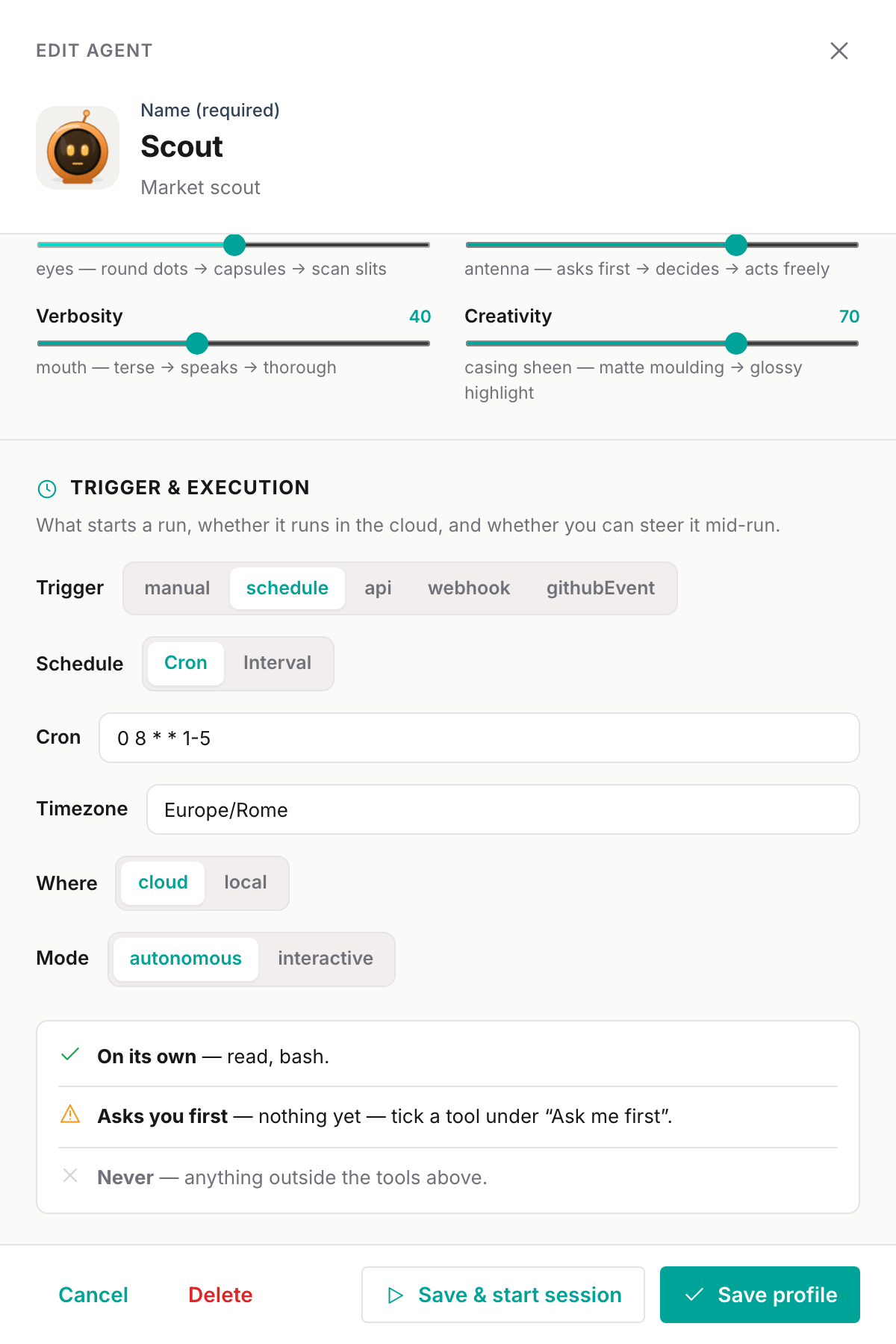
L'espressione cron ha i consueti cinque campi (minuto, ora, giorno del mese, mese, giorno della settimana):
| Espressione | Esecuzione |
|---|---|
0 8 * * 1-5 | Alle 08:00, dal lunedì al venerdì |
0 7 * * 1 | Alle 07:00 ogni lunedì |
*/30 8-18 * * 1-5 | Ogni 30 minuti dalle 08:00 alle 18:30, nei giorni feriali |
0 6 1 * * | Alle 06:00 il primo giorno di ogni mese |
Se un'esecuzione pianificata scatta mentre quella precedente è ancora in corso, non viene accodata sopra di essa. Quando l'agente non ha un modello proprio, all'avvio dell'esecuzione viene usato il modello predefinito degli Agenti della piattaforma.
Visualizza le prossime esecuzioni nel calendario
Agenti → Calendario (anche la terza vista della pagina Attività) mostra le prossime esecuzioni pianificate in un calendario settimanale, accanto alle esecuzioni passate e alle approvazioni. Il calendario usa il fuso orario del tuo browser, qualunque sia il fuso orario delle pianificazioni.

Filtro restringe la vista per pianificazione (Tutte, Ricorrenti, Una tantum) e per stato (Tutte, Attive, In pausa, Fermate dopo errori ripetuti, In attesa). Un'automazione in pausa compare una sola volta, per tutto il giorno di oggi, come In pausa, non verrà eseguita. La legenda distingue automazioni, attività e approvazioni.
Avvia su un evento GitHub
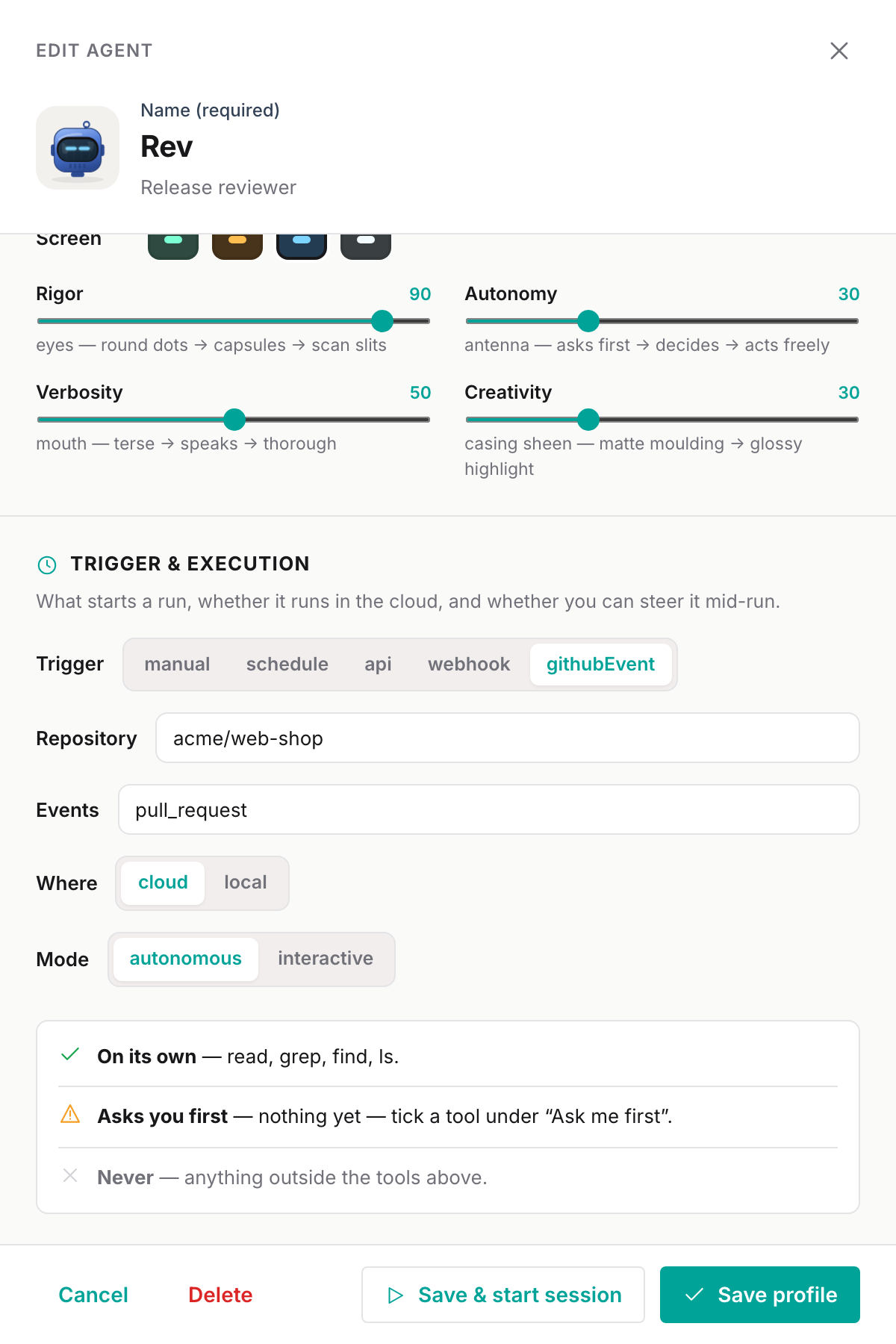
Rev esamina ogni pull request aperta su acme/web-shop. Ogni evento che GitHub invia avvia un'esecuzione il cui input è l'evento.
Configura l'agente
- Nel profilo, imposta Attivazione su Evento GitHub.
- Repository:
organisation/repository, per esempioacme/web-shop. Le consegne da qualsiasi altro repository vengono ignorate. - Eventi: un elenco di nomi di eventi GitHub separati da virgole, per esempio
pull_requestoppurepull_request, push. Scrivievent.actionper far corrispondere una singola azione, per esempiopull_request.opened. Lascia il campo vuoto per accettare tutti gli eventi. - Se vuoi, restringi ulteriormente con Solo se e Controllo AI (vedi Filtra gli eventi prima dell'avvio).
- Seleziona Salva.
Collega il repository
Il repository deve avere un webhook che invia i suoi eventi a Rational AI, firmato con una chiave che appartiene all'agente.
- Dopo aver salvato l'agente, la sezione Attivazione ed esecuzione mostra l'Indirizzo del webhook. Seleziona Copia.
- Seleziona Genera la chiave e copia la chiave. Viene mostrata una sola volta: se la perdi, seleziona Ruota la chiave e aggiorna il webhook in GitHub.
- Nel repository, vai su Settings → Webhooks → Add webhook. Incolla l'indirizzo come Payload URL e la chiave come Secret, imposta Content type su
application/jsone scegli gli eventi che hai elencato nell'agente.
GitHub invia una consegna di prova quando salvi il webhook. Da quel momento, ogni evento corrispondente avvia un'esecuzione che compare in Cronologia, avviata da Evento GitHub. Gli eventi di agenti in pausa, o di agenti che hanno superato il budget mensile, non avviano alcuna esecuzione.
Avvia da un webhook
Un'attivazione tramite webhook permette a un altro sistema (uno strumento per moduli, un avviso di monitoraggio, un'automazione CRM) di avviare un'esecuzione inviando una richiesta all'indirizzo dell'agente.
- Nel profilo, imposta Attivazione su Webhook e salva l'agente. Il suo Indirizzo compare in Attivazione ed esecuzione.
- Seleziona Genera la chiave e copia la chiave: non viene mostrata di nuovo. Ruota la chiave la sostituisce, e i sistemi che inviano ancora la vecchia chiave vengono rifiutati.
- Dai l'indirizzo e la chiave a chi configura l'altro sistema. Ogni richiesta deve includere la chiave.
Ogni richiesta avvia un'esecuzione il cui input è ciò che il sistema ha inviato. Le richieste verso un agente in pausa o oltre il budget non avviano alcuna esecuzione, e Controllo AI può saltare quelle che non riguardano l'agente.
Avvia su una nuova email
- Nel profilo, imposta Attivazione su Nuova email.
- In Casella, scegli un canale Email.
- Se vuoi, imposta Solo se su Da, Oggetto, Testo, Ha allegati oppure Nomi degli allegati, e un Controllo AI.
- Seleziona Salva.
Ogni email ricevuta dal canale avvia un'esecuzione con mittente, oggetto, testo e allegati.
Avvia su un nuovo file o un record modificato
Per Nuovo file, scegli la Knowledge e, se vuoi, una Collezione (Tutti i file per impostazione predefinita). Ogni file della Knowledge, o della collezione, che termina l'elaborazione avvia un'esecuzione con il file e i suoi record.
Per Record modificato, scegli la Knowledge, facoltativamente una Collezione (Tutti i record), Quando (Creato o aggiornato, Creato oppure Aggiornato), i Campi la cui modifica conta, e un filtro Solo se. Ogni record creato o modificato avvia un'esecuzione entro un minuto, una sola esecuzione per record, indipendentemente da quanti salvataggi siano stati necessari. Le modifiche dell'agente stesso non lo avviano; lo fanno quelle degli altri agenti, quindi due agenti che scrivono i record l'uno dell'altro possono avviarsi a vicenda a turno.
Quando l'Accesso alla knowledge dell'agente elenca Knowledge specifiche, la Knowledge dell'attivazione deve essere una di quelle.
Filtra gli eventi prima dell'avvio
Per Evento GitHub e Nuova email, Solo se mantiene solo gli eventi che corrispondono a un filtro. Per questi due e per Webhook, Controllo AI pone una domanda con risposta sì o no su ciascun evento, per esempio "È un ordine di acquisto?", e avvia un'esecuzione solo se la risposta è sì con almeno la sicurezza che hai impostato (% di sicurezza).
Un evento che non supera il filtro non avvia alcuna esecuzione e compare come Saltata in Cronologia. Il controllo AI usa il modello meno costoso del provider dell'agente e viene conteggiato nel budget dell'agente; quando il controllo stesso fallisce, l'evento avvia la sua esecuzione.
Avvia da un altro sistema
Qualsiasi sistema con una chiave API di Rational AI può avviare un'esecuzione di qualsiasi agente, indipendentemente dalla sua attivazione, passandogli un obiettivo e dei dati di input. Vedi Accedi a Rational AI tramite API. Impostare l'attivazione dell'agente su API lo segna come guidato da API in Automazioni.
Metti in pausa un agente
Metti in pausa (nella pagina dell'agente o nella sua riga in Automazioni) segna l'agente come In pausa: la sua pianificazione smette di scattare, le sue altre attivazioni non avviano più esecuzioni, e le sue prossime esecuzioni escono dal calendario. Riprendi lo riattiva.
Un agente può anche essere messo in pausa per conto tuo:
- Budget raggiunto: l'agente ha usato il suo Budget mensile. Aumenta o rimuovi il budget nella pagina dell'agente per riattivarlo.
- In pausa: non letto: con Metti in pausa gli agenti pianificati che nessuno legge attivo in Impostazioni → Agenti, un agente pianificato viene messo in pausa quando nessuno ha aperto i suoi ultimi 10 risultati per almeno 14 giorni. Il suo proprietario riceve una notifica e può riprenderlo.