Gestisci ruoli e utenti
I ruoli decidono cosa possono fare le persone in Rational AI. Questa guida spiega come impostare i permessi di un ruolo, creare utenti, organizzarli in gruppi e rimuoverli.
Un ruolo è un insieme con nome di permessi. Un utente è un account con cui si accede a Rational AI. Un utente può avere più ruoli oppure nessuno, e i suoi permessi sono la combinazione dei suoi ruoli. Admin non è un ruolo: è un flag che concede all'utente tutti i permessi.
Prima di iniziare
- Un account Admin, oppure un ruolo con le righe corrispondenti: Utenti per gestire gli utenti, Gruppi per i gruppi, Ruoli per i ruoli. Gli admin ignorano ogni controllo dei permessi, quindi la matrice dei ruoli non si applica a loro.
- Ruoli, utenti e gruppi si trovano nel gruppo Accesso di Impostazioni.
Configura un ruolo
-
Vai a Impostazioni → Ruoli.
-
Seleziona il ruolo che vuoi modificare.
-
Nella matrice, trova la riga della funzionalità e seleziona la cella dell'azione: Elenco, Leggi, Crea, Modifica, Elimina, Usa o Condividi.
-
Scegli fino a dove arriva il permesso:
Valore Il ruolo può agire su… Nessuno nulla Tutti ogni elemento di quella funzionalità Propri gli elementi creati dall'utente e quelli condivisi con lui o con uno dei suoi gruppi ID selezionati solo gli elementi che scegli dall'elenco La colonna Crea offre solo Nessuno e Tutti.
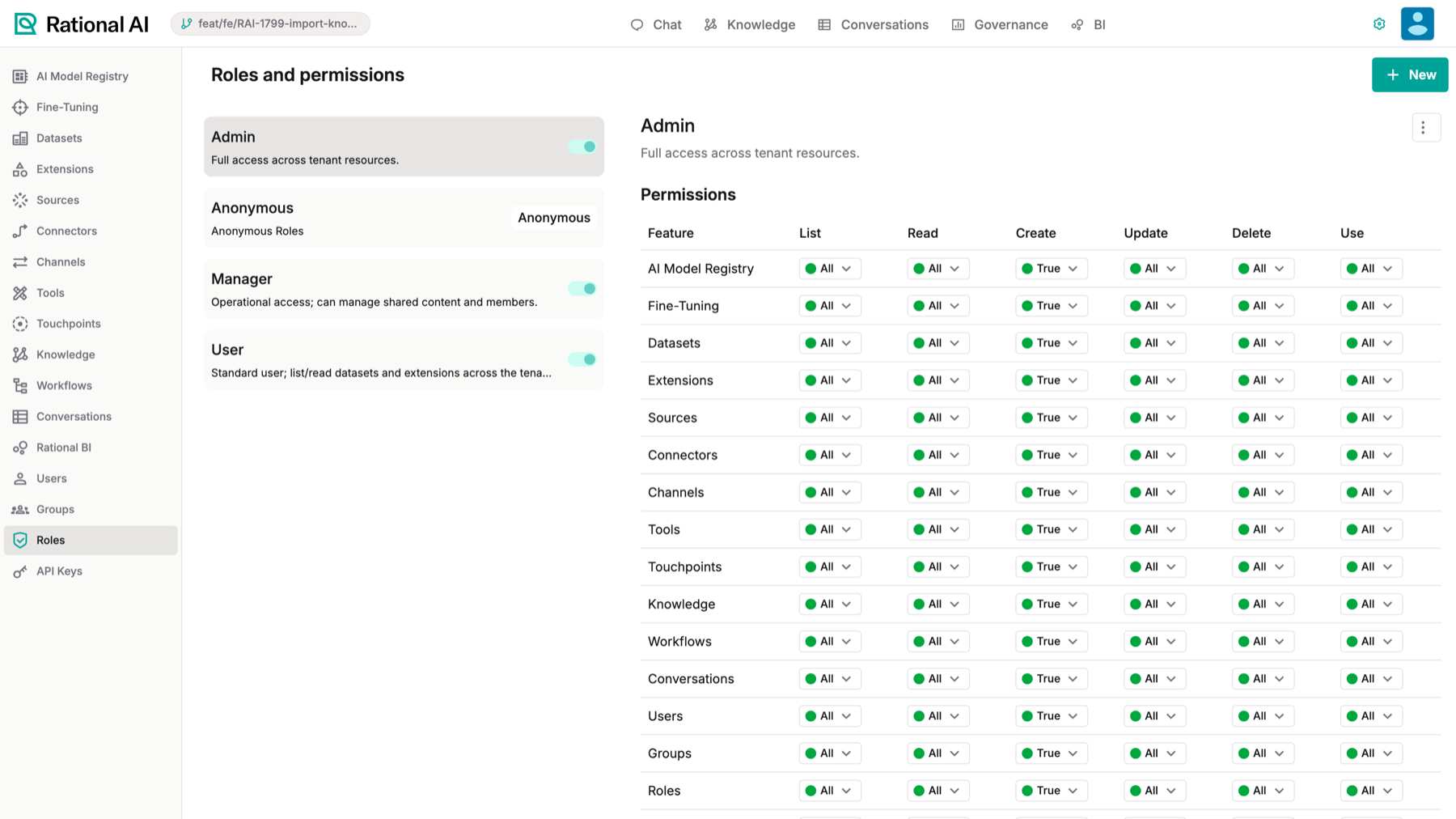
Ogni cella modifica un solo permesso. Controlla l'intera riga di una funzionalità: Leggi senza Elenco, per esempio, permette di aprire un elemento ma non di trovarlo.
Concedi l'accesso a Rational BI
Rational BI usa quattro righe della matrice:
| Riga | Controlla |
|---|---|
| Progetti BI | L'elenco dei progetti, e l'apertura, la creazione e l'eliminazione dei progetti |
| Dashboard | Le dashboard dentro un progetto |
| Report | I report generati dalle dashboard |
| Default BI | La configurazione dell'intero workspace, in Impostazioni → Rational BI → Default BI |
Per consentire a un ruolo di creare contenuti BI, concedi insieme Crea e Modifica su Progetti BI, Dashboard e Report. Con i soli Progetti BI, le persone possono aprire un progetto ma lo trovano vuoto. Lascia Default BI agli admin, perché ogni progetto lo eredita.
Cosa vedono le persone senza un permesso
L'interfaccia nasconde ciò che un ruolo non può fare:
- Le sezioni di Impostazioni a cui il ruolo non ha accesso restano nella barra laterale, ma sono disattivate, con il suggerimento "Non hai accesso a questa sezione".
- Senza il permesso di creare, aggiornare o eliminare, non compaiono il pulsante Nuovo, le voci del menu di riga e il pulsante Salva corrispondenti, e i moduli si aprono in sola lettura.
- Aprire il link a una pagina che il ruolo non può leggere mostra "Accesso negato".
Le sezioni che la licenza non include, come Rational BI, Knowledge o Gen, sono nascoste a tutti, qualunque sia il loro ruolo.
Per verificare un ruolo, crea un utente di prova con solo quel ruolo e accedi con il suo account. Ogni sezione di Impostazioni disattivata è un permesso che il ruolo non ha.
Crea un utente
- Vai a Impostazioni → Utenti e seleziona Aggiungi → Crea utente.
- In Crea nuovo utente, inserisci Nome, Cognome, Indirizzo email e Conferma indirizzo email.
- In Ruolo, seleziona uno o più ruoli. Seleziona Admin per rendere l'utente un amministratore, oppure Utente per un account senza ruolo.
- Conserva la Password temporanea generata, oppure inserisci una password tua. Seleziona Copia per copiarla e condividerla con l'utente.
- Lascia selezionato Richiedi cambio password al primo accesso, così l'utente imposta la propria password al primo accesso. Se lo deselezioni, la password che hai impostato resta valida finché l'utente non la cambia.
- Seleziona Crea.
Condividi l'accesso tramite i gruppi
I gruppi non portano permessi. Ciò che un utente può fare dipende sempre dai suoi ruoli. I gruppi decidono quali elementi un utente raggiunge quando il suo ruolo ha l'ambito Propri. Se condividi una Knowledge, un touchpoint o un altro elemento con un gruppo, ogni membro può usarlo come se fosse suo.
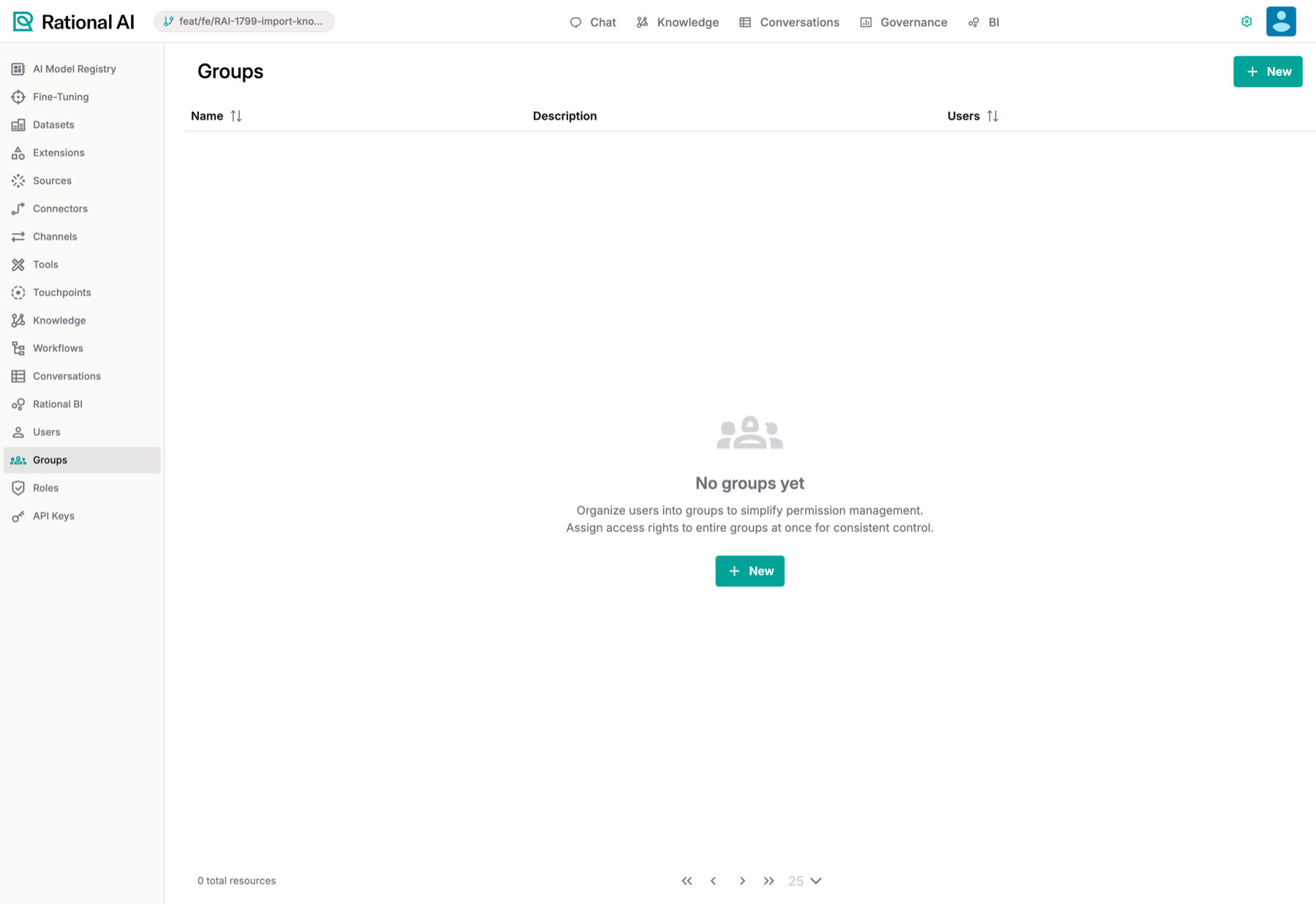
- Vai a Impostazioni → Gruppi e seleziona Nuovo.
- Inserisci un Nome e una Descrizione.
- Nella tabella degli utenti, seleziona i membri. Attiva Solo membri per mostrare solo gli utenti già presenti nel gruppo.
- Seleziona Salva.
Rimuovi un utente
Il menu di riga della pagina Utenti offre due modi per rimuovere una persona:
- Elimina utente: per chi lascia l'organizzazione. Le sue conversazioni vengono conservate.
- Cancella tutti i dati: per chi esercita il diritto alla cancellazione. Anche le sue conversazioni vengono eliminate, in modo definitivo.
Entrambe le operazioni vengono registrate nella traccia di audit. Per capire in dettaglio come si differenziano, e come cancellare i dati di una persona, vedi Cancella i dati di una persona.
Gli utenti possono anche disattivare o eliminare il proprio account. Vedi Gestisci il tuo account.