Esegui backup e ripristino di un'installazione on-premise
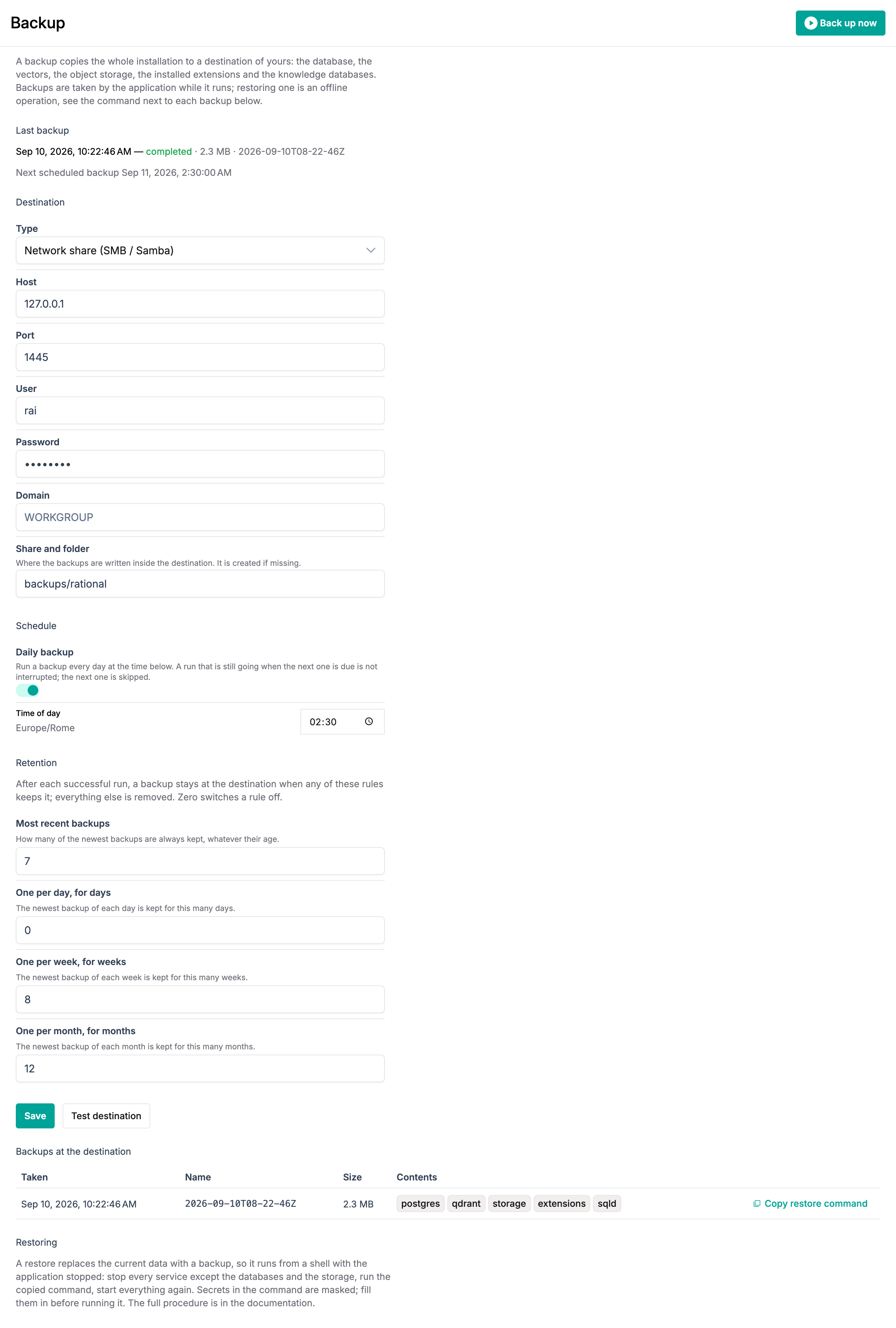
Impostazioni → Backup copia tutti i dati di un'installazione on-premise di Rational AI su una destinazione di tua proprietà (una condivisione di rete, un bucket S3, o un server FTP o SFTP), ogni giorno oppure su richiesta.
La pagina Backup è attiva per impostazione predefinita su ogni installazione on-premise: richiede solo una destinazione. Nel cloud gestito la piattaforma esegue il backup dei dati per te e la pagina non viene mostrata.
Ogni aggiornamento esegue prima anche un backup locale, così una release problematica può essere annullata. Quel backup resta sul disco dell'installazione, quindi non ti protegge da una macchina o da un disco persi. Configura il backup da questa pagina su ogni installazione che contiene dati importanti.
Cosa contiene un backup
Un backup include:
- I dati applicativi del workspace: conversazioni, Knowledge, utenti, impostazioni e credenziali memorizzate
- L'indice di ricerca dietro le tue Knowledge
- Allegati, file sorgente sincronizzati e pacchetti delle estensioni
- Le estensioni installate
- I database di Rational BI e della Knowledge
Ogni esecuzione crea una cartella con il nome del suo orario di inizio UTC (2026-09-09T02-30-00Z). Il backup contiene le credenziali memorizzate, quindi mantieni la destinazione privata quanto l'installazione stessa.
I pesi dei modelli eseguiti dall'installazione non vengono inclusi nel backup: vengono scaricati di nuovo dopo un ripristino. Anche le sessioni non vengono salvate, quindi dopo un ripristino tutti devono accedere di nuovo.
Prerequisiti
Prima di iniziare, assicurati di avere:
- Accesso amministrativo. La pagina è riservata agli amministratori.
- Una destinazione con spazio sufficiente per una copia completa dei dati e dei file dell'installazione.
Imposta la destinazione
Vai su Impostazioni → Backup e scegli il Tipo di destinazione. I campi cambiano in base al tipo:
| Tipo | Campi | Percorso |
|---|---|---|
| Condivisione di rete (SMB / Samba) | Host, porta (445), utente, password, dominio | Condivisione e cartella, per esempio backups/rational |
| Bucket S3 | Endpoint, provider (Other per un NAS o MinIO, AWS per Amazon), regione, access key ID, secret access key | Bucket e prefisso, per esempio my-bucket/rational |
| Server FTP | Host, porta (21), utente, password | Cartella |
| Server SFTP | Host, porta (22), utente, password | Cartella |
Cartella locale (mount NFS) serve per una cartella che Rational AI ha montato per te sull'installazione. Chiedi al proprietario della destinazione un account che possa scrivere solo nella cartella del backup.
La cartella viene creata al primo utilizzo. Seleziona Prova destinazione prima di salvare: scrive ed elimina un piccolo file per verificare le credenziali, il percorso e il permesso di scrittura. Un errore mostra il motivo, per esempio una password sbagliata, una condivisione in sola lettura o un host non raggiungibile.
FTP normale invia la password e i dati senza cifratura. Quando lo stesso server offre SFTP, usa quello.
Password e chiavi di accesso sono memorizzate cifrate. Quando torni nella pagina mostrano ********: lasciali così per mantenere il valore salvato, oppure digita un nuovo valore per sostituirlo.
Pianificazione
Backup giornaliero esegue un backup ogni giorno all'Ora del giorno indicata, nel fuso orario del tuo browser al momento del salvataggio. Un'esecuzione ancora in corso quando ne scatta un'altra non viene interrotta; la successiva viene saltata.
Scegli un orario tranquillo, lontano dalle 03:00, quando l'installazione si aggiorna da sola. Una Knowledge che cambia durante il backup può risultare incoerente al ripristino.
Conservazione
Dopo ogni esecuzione riuscita la destinazione viene ripulita. In Conserva scegli quanta cronologia mantenere:
| Opzione | Mantiene |
|---|---|
| Gli ultimi 7 backup | I sette più recenti, qualunque sia la loro età |
| Un mese, un backup al giorno | I sette più recenti, e uno al giorno per 31 giorni |
| Tre mesi: giornalieri per una settimana, poi settimanali | I sette più recenti, e uno a settimana per 13 settimane |
| Un anno: giornalieri per una settimana, settimanali per due mesi, poi mensili | I sette più recenti, uno a settimana per 9 settimane, e uno al mese per 12 mesi |
| Tutto, non cancellare mai | Ogni backup |
Una policy impostata da Rational AI che non corrisponde a nessuna di queste viene mostrata come Personalizzata. Allegati e file sono conservati in un'unica copia condivisa da tutti i backup, che non viene mai ripulita: quindi i file eliminati da Rational AI restano nella destinazione.
Seleziona Salva. La riga Prossimo backup pianificato sotto Ultimo backup conferma che la pianificazione è registrata.
Esegui subito un backup e verifica
Esegui backup ora avvia subito un backup. Mentre è in corso, la pagina mostra ogni componente man mano che viene acquisito; quando termina, Ultimo backup mostra l'ora, l'esito, la dimensione e il nome della cartella, e il backup compare in Backup nella destinazione.
Un'esecuzione fallita mostra l'errore al posto della dimensione. Un backup che fallisce a metà viene rimosso dalla destinazione, quindi ciò che è elencato lì è completo e ripristinabile.
Controlla di tanto in tanto che:
- Ultimo backup continui ad aggiornarsi e riporti completato.
- Backup nella destinazione elenchi i tuoi backup. L'elenco viene letto dalla destinazione ogni volta che la pagina si carica.
Ripristino
Il ripristino sostituisce i dati attuali con un backup e richiede che l'applicazione sia ferma, quindi lo esegue Rational AI per te. Per richiederne uno, invia a Rational AI il nome del backup che vuoi, così come è elencato in Backup nella destinazione (per esempio 2026-09-30T01-30-00Z).
Tutti i dati, i file e le estensioni vengono sostituiti con il contenuto del backup. Qualsiasi cosa creata dopo l'esecuzione di quel backup va persa. In caso di dubbi, esegui prima un nuovo backup.
Un ripristino richiede le impostazioni della destinazione, password compresa. Concorda con Rational AI come fargliele avere quando configuri la destinazione, non il giorno in cui ti serve un ripristino. Copia comando di ripristino su un backup qualsiasi copia quelle impostazioni, con i segreti mascherati come ********.
Dopo un ripristino:
- Tutti vengono disconnessi: le sessioni non fanno parte del backup.
- Controlla una conversazione recente, una Knowledge e un'estensione. Le estensioni possono richiedere un momento al primo utilizzo, mentre i loro pacchetti vengono scaricati di nuovo.
- Un backup si può ripristinare solo nella release che l'ha creato, o in una più recente.
- Su una macchina sostitutiva, Impostazioni → Licenza potrebbe chiederti di attivare di nuovo la licenza.
Prova il ripristino
Chiedi a Rational AI di ripristinare un backup in un'installazione di riserva: una volta dopo aver configurato la destinazione, e di nuovo dopo gli aggiornamenti principali. È l'unico modo per sapere che la destinazione è davvero utilizzabile.
Limiti
- I backup non sono cifrati. Proteggili con il controllo degli accessi della destinazione e la cifratura del disco.
- Non incluso nel backup: i segreti propri dell'installazione, i suoi certificati e la sua connessione a Rational AI. Una macchina sostitutiva non può leggere i backup senza quei segreti.
Risoluzione dei problemi
| Sintomo | Cosa controllare |
|---|---|
| Prova destinazione fallisce con permission denied | La condivisione o la cartella è in sola lettura per l'utente indicato. |
| Un backup mostra non riuscito | L'errore mostrato al posto della dimensione. Se non indica la destinazione, contatta Rational AI. |
| Un componente è skipped | L'installazione non è configurata per il backup di quel componente. Contatta Rational AI. |
| L'elenco dei backup è vuoto anche se le esecuzioni sono completate | Il percorso della destinazione è stato cambiato dopo quelle esecuzioni: l'elenco legge il percorso attuale. |