Raggiungi un'installazione on-premise attraverso il Tunnel Rational AI
Un'installazione on-premise di Rational AI gira su una macchina dentro la tua rete ed è raggiungibile solo da quella rete. Impostazioni → Tunnel le assegna un endpoint pubblico sotto rational.is (https://control-room.<yourcompany>.rational.is), con un certificato considerato attendibile dal browser, e ti permette di scegliere come arriva il traffico: tramite il Tunnel Rational AI, che funziona dietro qualsiasi router senza nulla da configurare, oppure direttamente, che è più veloce e richiede un paio di regole di port forwarding sul router.
La pagina Tunnel esiste solo sulle installazioni collegate a Rational AI. Sul cloud gestito la piattaforma si occupa per te di indirizzi e certificati, e la pagina non viene mostrata.
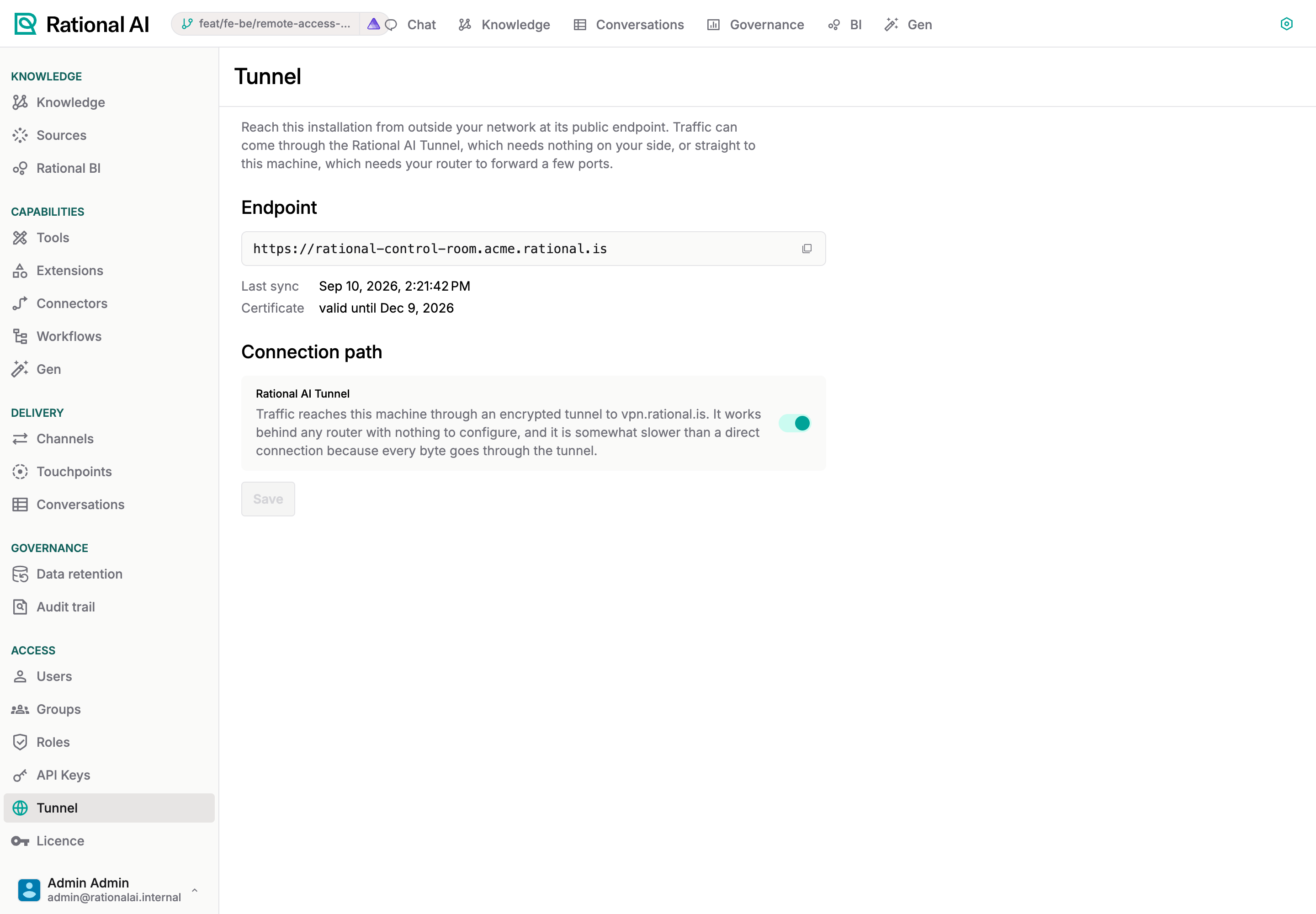
Come funziona
| Elemento | Cosa fa |
|---|---|
| Endpoint | La tua installazione si chiama <yourcompany>.rational.is; l'applicazione risponde su control-room.<yourcompany>.rational.is. Rational AI gestisce i record DNS. |
| Certificato | Emesso da Rational AI per il nome e i suoi sottodomini (Let's Encrypt, rinnovato automaticamente). I browser lo considerano attendibile da subito: non c'è nulla da installare su nessun client. |
| Tunnel | Con il tunnel attivo, il tuo endpoint punta a vpn.rational.is, che inoltra ogni connessione, ancora cifrata, attraverso un tunnel privato verso la tua macchina. Rational AI legge solo il nome che il browser ha richiesto; non vede mai il contenuto. |
| Diretta | Con il tunnel disattivato, il tuo endpoint punta al tuo IP pubblico e il router inoltra le porte sotto indicate verso la macchina. |
| Licenza | Il check-in usa l'identità che l'installazione riceve quando la sua licenza viene attivata, quindi nulla raggiunge l'endpoint prima dell'attivazione. Lo stato della licenza si trova in Impostazioni → Licenza. |
La macchina effettua il check-in con Rational AI ogni minuto. È in quel momento che una modifica dell'impostazione del tunnel diventa effettiva, viene installato un certificato rinnovato e viene seguito un IP pubblico cambiato. Cosa invia un'installazione a Rational AI elenca ciò che contiene il check-in.
Prerequisiti
- Accesso amministrativo. La pagina è riservata agli admin.
- Un'installazione collegata a Rational AI. Rational AI la collega, attiva la licenza e imposta il suo sottodominio (
acmela chiamaacme.rational.is) quando installa la macchina. Un'installazione servita su un dominio proprio non mostra la pagina. - Accesso a internet in uscita dalla macchina verso
control-room.rational.is(HTTPS) e, per il tunnel, versovpn.rational.issulla porta UDP 51820. Per il tunnel non serve nessuna regola in entrata.
Scegli il percorso di connessione
Apri Impostazioni → Tunnel. La sezione Endpoint mostra l'endpoint pubblico dell'installazione con un pulsante di copia, l'orario dell'ultimo check-in e la scadenza del certificato.
Tunnel Rational AI (predefinito)
Lascia attivo Tunnel Rational AI e seleziona Salva se hai cambiato qualcosa. Entro un minuto l'endpoint risolve su vpn.rational.is e l'installazione è raggiungibile da ovunque.
Scegli il tunnel quando:
- non puoi, o preferisci non, modificare la configurazione del router;
- la macchina si trova dietro un CGNAT (carrier-grade NAT), un router 4G/5G o una rete che non controlli.
Il costo è la latenza: ogni byte fa un giro completo attraverso il tunnel, quindi pagine e generazioni risultano un po' più lente che sulla rete locale. Per gli utenti sulla rete locale non cambia nulla in nessuna delle due modalità: l'applicazione è sempre raggiungibile allo stesso endpoint anche dall'interno.
Connessione diretta
Disattiva Tunnel Rational AI. La pagina mostra una casella Configura il router con le regole da aggiungere:
| Porta esterna | Protocollo | Inoltra a |
|---|---|---|
| 443 | TCP | <the machine's LAN address>:443 |
| 80 | TCP | <the machine's LAN address>:80 |
La pagina elenca anche l'indirizzo LAN della macchina (Questa macchina) e Il tuo IP pubblico. Aggiungi le due regole sul router (la funzione si chiama di solito port forwarding, NAT o virtual server), poi seleziona Salva. Entro un minuto l'endpoint risolve sul tuo IP pubblico; se il provider lo cambia, l'installazione se ne accorge al check-in successivo e l'endpoint lo segue.
Se il provider ti mette dietro un indirizzo condiviso (CGNAT, comune su connessioni mobili e alcune fibre), le porte inoltrate non ti raggiungono mai, e l'installazione diventa irraggiungibile dall'esterno non appena il tunnel è disattivato. In caso di dubbio, tieni attivo il tunnel, oppure chiedi prima al provider un IP pubblico. Riattivare il tunnel ripristina l'accesso entro un minuto.
La porta 80 serve solo a reindirizzare i browser verso HTTPS; inoltrarla è comodo, ma non obbligatorio.
Verifica che funzioni
- Dall'esterno della tua rete (il modo più rapido è un telefono senza Wi-Fi), apri l'endpoint mostrato nella pagina. La pagina di accesso dovrebbe caricarsi con un certificato valido e senza avvisi.
- Nella pagina, Ultima sincronizzazione dovrebbe risalire a uno o due minuti fa al massimo. Un orario più vecchio significa che la macchina non riesce a raggiungere
control-room.rational.is: controlla il suo accesso a internet. - Certificato dovrebbe indicare Valida fino al con una data tra qualche settimana o qualche mese. Subito dopo l'installazione indica non ancora emesso, ed è normale: il certificato compare entro un paio di minuti.
Risoluzione dei problemi
| Sintomo | Cosa controllare |
|---|---|
| L'endpoint non si risolve, oppure si risolve su un IP vecchio | Le modifiche DNS richiedono fino a un minuto per essere applicate e qualche minuto in più per propagarsi al resolver. Ultima sincronizzazione nella pagina conferma che l'installazione ha segnalato la modifica. |
| Raggiungibile in rete locale, non dall'esterno, tunnel attivo | Il tunnel richiede UDP 51820 in uscita verso vpn.rational.is. Un firewall che lo blocca impedisce al traffico di raggiungere la macchina. |
| Raggiungibile in rete locale, non dall'esterno, tunnel disattivato | Le regole del router (443 e 80, TCP, verso l'indirizzo LAN mostrato) e l'IP pubblico: vedi l'avviso sopra sugli indirizzi condivisi. |
| Avviso del certificato nel browser | Il certificato non è ancora stato emesso, oppure la macchina non ha effettuato il check-in dopo il rinnovo. Attendi un paio di minuti. |
| L'endpoint non compare mai, Ultima sincronizzazione resta su mai | L'installazione non ha ancora un'identità sulla piattaforma: attiva la licenza (Impostazioni → Licenza), poi attendi un minuto. Se resta su mai, contatta Rational AI. |